Showing posts with label Lý thuyết PTS. Show all posts

Low Poly hiện đang là 1 xu hướng thiết kế rất phổ biến, có rất nhiều người quan tâm đến nó bởi nó có thể làm cho bức ảnh trong rất độc đáo và hiện đại.

Trích từ Wikipedia định nghĩa về Low Poly:
Low poly is a polygon mesh in 3D computer graphics that has a relatively small number of polygons. Low poly meshes occur in real-time applications (e.g. games) and contrast with high poly meshes in animated movies and special effects of the same era. The term low poly is used in both a technical and a descriptive sense; the number of polygons in a mesh is an important factor to optimize for performance but can give an undesirable appearance to the resulting graphics.
Hôm nay mình xin chia sẻ 1 bài Photoshop Tutorial dịch từ tác giả Breno Bitencourt trên Behance, được dịch và chia sẻ từ thành viên ojngboog trên diễn đàn.

Trước tiên, các bạn nên xem qua video review các thao tác thực hiện của bài hướng dẫn này nhé!

– Bước 1: Đầu tiên bạn chỉnh màu của ảnh theo ý mình muốn. (PS)
Nên chỉnh độ tương phản của ảnh cao lên để bức ảnh nổi rõ khối. (dùng công cụ Levels Ctrl+L hoặc Curves Ctrl + M).

– Bước 2: Dùng công cụ Brush tool (B). Tạo khối cho ảnh (tạo layer mới để vẽ nha, đừng vẽ chồng lên ảnh). Các bạn nên chú ý phong cách Low Poly thường được thể hiện bằng những hình tam giác có các đỉnh nối với nhau. Nhìn khá phức tạp nhưng làm dể lắm 🙂
– Bước 3: Chuyển layer tạo khối sang Ai (Adobe Illustrator). Trên Ai dùng công cụ Line Segment Tool (/) để vẽ các đường nối.


– Bước 4: Sau khi thể hiện tất cả những đường nối. Bạn sẽ gặp một vấn đề là các Point ở các đỉnh sẽ không trùng nhau (vùng khoanh màu xanh ảnh dưới). Để khắc phục bạn dùng công cụ Direct Selection Tool (A) chọn các Point đó và dùng công cụ Align Vertical Centers và Align Horizontal Centers (bôi đỏ) để nối các điểm này lại với nhau.

– Bước 5: Khi đã nối tất cả các Point với nhau xong trong Pathfinder bạn dùng công cụ Divide để tạo mảng.
– Bước 6: Chuyển ảnh bạn đã chỉnh màu từ Ps sang Ai và fix ảnh với mảng bạn đã tạo.
– Bước 7: dùng công cụ Eyedropper Tool (I) để chính màu cho mảng
Yeah! Sau khi chích màu xong tác phẩm của bạn đã hoàn thành 🙂
—————————————————————-
Sau đây là 1 số tác phẩm khác dựa trên tutorial này của thành viên diễn đàn:
Của tác giả dịch bài tutorial này:
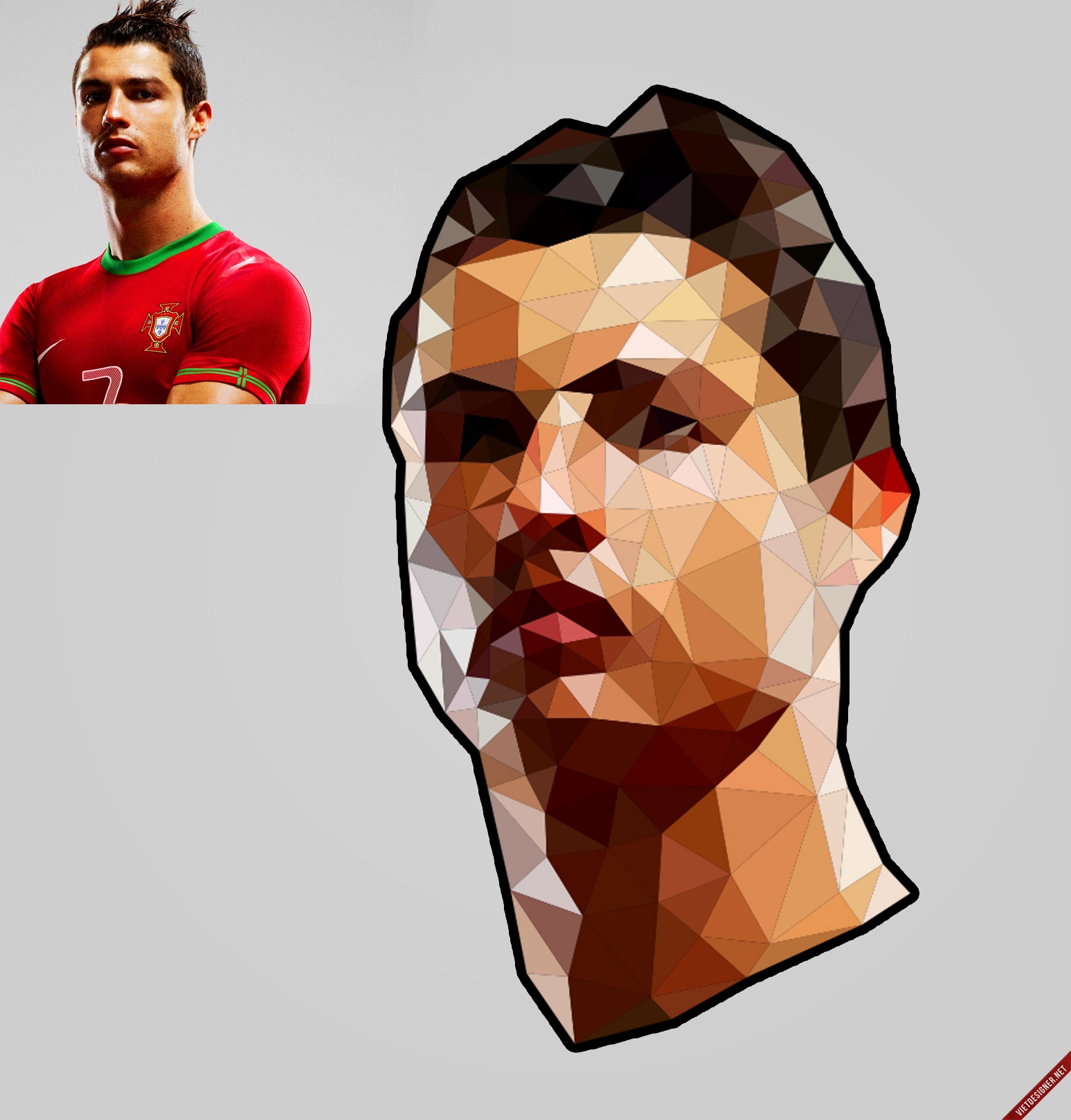
TUTORIAL, low poly, hiệu ứng photoshop
Của bạn benhudie:
TUTORIAL, low poly, hiệu ứng photoshop
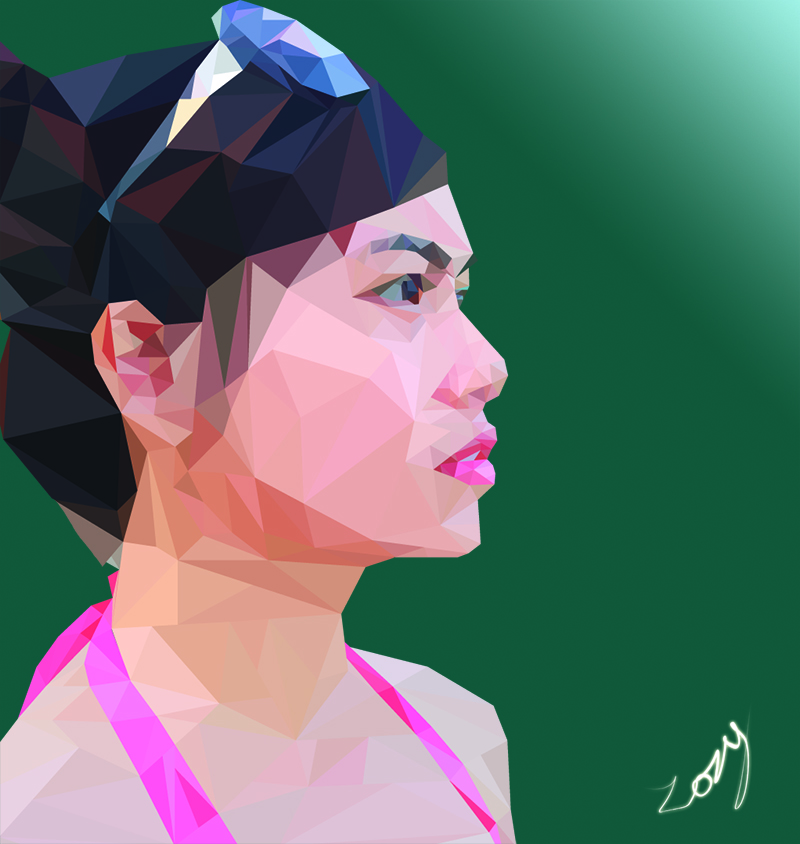
Của bạn ZoZy:
TUTORIAL, low poly, hiệu ứng photoshop
Của bạn nguyendovan:
TUTORIAL, low poly, hiệu ứng photoshop
Của bạn khicontuhu:
TUTORIAL, low poly, hiệu ứng photoshop
Nguồn: vietdesigner.net
Manip là một thuật ngữ được viết tắt từ Manipulation có nghĩa là sự thao tác, sự vận dụng để sáng tạo ra những điều không tưởng tượng ra được, ví dụ như khi bạn chứng kiến một nhà ảo thuật gia làm nhiều động tác để đánh lừa những quan niệm vốn đã ăn sâu trong tiềm thức của bạn khiến cho bạn phải băn khoan, suy nghĩ và tự hỏi tại sao họ làm được như vậy? ví dụ như họ có thể bay, có thể đi xuyên qua tường hoặc làm cho những con bài biến hóa trong tay mà bạn không có cách nào đoán ra được v..v..
Định nghĩa về thể loại Manip | Maniper là những ai?
Tác phẩm Manip của Xuân Lam, xem trọn bộ tại đây.
Manip trong đồ họa cũng vậy, đó là sự sáng tạo, sự phá cách, bóp méo hình ảnh để thỏa mãn trí tưởng tượng của người thiết kế, đó có thể là một cái đầu con sư tử trên thân của một phụ nữ, cũng có thể đó là một quang cảnh chết chóc bị người hành tinh xâm lược v..v… Ứng dụng của manip trong quảng cáo và điện ảnh là rất lớn, nhưng người ta ít chú trọng đến việc đặt tên cho thể loại này là gì, và định nghĩa về manip mới được biết đến gần đây khi mà hàng loạt những siêu phẩm điện ảnh viễn tưởng, những pano quảng cáo mang đậm sự sáng tạo cao mà không phải ai cũng có thể nghĩ ra. 
Định nghĩa về thể loại Manip | Maniper là những ai?
Dance premoniton của blackscale
Ngày nay với sự phát triển không ngừng của kỹ thuật hiện đại cũng như của nhiều phần mềm chuyên dụng, chúng ta đã có thể dễ dàng hơn trong việc tiếp cận những sản phẩm sáng tạo thú vị của con người và đã có nhiều thể loại tranh kỹ thuật số ra đời như Digital Art, Colorful, Painting, Manip, Typography, Concerpt Art v..v…. 
Định nghĩa về thể loại Manip | Maniper là những ai?
Tác phẩm God của Genesis
Tuy nhiên với những thể loại kể trên thì Manip có phần rộng rãi và thoáng hơn trong việc truyền đạt ý tưởng của người thiết kế, cái khó của một Maniper khi bắt đầu thực hiện manip chính là tìm kiếm cho mình một nguồn stock (hình ảnh) làm nguyên liệu chế biến sao cho đạt đúng ý tưởng của mình nhất hoặc nếu đó là một Maniper tài năng họ có thể tự chế biến mọi thứ theo ý của mình mà không cần phụ thuộc vào bất cứ điều gì. 
Định nghĩa về thể loại Manip | Maniper là những ai?
Paradox time and space của trickback
Maniper là ai? họ có thể là bất cứ ai, chỉ cần biết sử dụng Photoshop, cắt ghép, chế biến, làm tất cả những gì mình thích để thỏa mãn sức sáng tạo của mình, một tác phẩm manip thường có một chủ đề nào đó, có thể quái dị, có thể đẹp lung linh, hoặc đơn giản chỉ là một tấm ảnh ghép.
Nào chúng ta hãy cùng nhau chiêm ngưỡng những tác phẩm Maniper tiêu biểu:
Định nghĩa về thể loại Manip | Maniper là những ai?
Talk to the hand của cold-wind-of-death
 Định nghĩa về thể loại Manip | Maniper là những ai?
Tác phẩm của Versace Phuong (1 Maniper của Việt Nam)
Định nghĩa về thể loại Manip | Maniper là những ai?
Tác phẩm Corruption của francisco-pez
Định nghĩa về thể loại Manip | Maniper là những ai?
Tác giả ouwenz
Định nghĩa về thể loại Manip | Maniper là những ai?
Tác phẩm Evoke-Mixtape của berthjan
Định nghĩa về thể loại Manip | Maniper là những ai?
Tác phẩm Duality của berthjan
 (Bài viết có tham khảo từ ThietKeTre.net)
Nguồn: vietdesigner.net
Xin chào các bạn mình là Nguyễn Trung Đức – CTV của Việt Designer, cũng lâu rồi mình không chia sẻ 1 bài tutorial nào. Ngày hôm kia admin I Love [Photoshop] có chia sẻ 1 bức ảnh sưu tầm trên mạng với màu sắc rất đẹp và thanh thoát, và vì không có ảnh gốc nên admin đã thử tìm 1 bức ảnh tương tự, với quang cảnh là 1 coffee shop để cho các cộng tác viên thử sức, và cuối cùng màu của mình đã xem là giống nhất và mình quyết định sẽ chia sẻ bài tutorial về loại màu vintage này.
Ảnh ban đầu admin chia sẻ
Nhận thấy màu chủ đạo của bức ảnh này là màu vàng và có pha chút màu tím, cho nên mình đã thử pha màu và kết quả cho ra thế này, cũng khá giống đúng không nào?
Kết quả màu do mình làm ra
Đây là stock gốc mà admin chia sẻ để mình thử sức, và mình sẽ quyết định lấy luôn bức ảnh này để làm tutorial chia sẻ đến các bạn.
Bạn có thể save trực tiếp bức ảnh này về để thực hành
Chúng ta bắt đầu thực hành luôn nha!!!
CHÚ Ý: mình thường thao tác rất nhiều Layer Adjustment như hình dưới đây, khi làm các bạn hãy thường xuyên để ý nhé 😀
Blend tone màu vintage vàng tím nhẹ nhàng và thanh thoát
Bước 1: Click vào button trên hình và chọn Solid Color: Đánh mã màu “#000c42” và để chế độ hòa trộn làExclusion
Blend tone màu vintage vàng tím nhẹ nhàng và thanh thoát
Bước 2: Tạo 1 lớp Solid Color: mã màu “#d0a45f” để chế độ hòa trộn là Soft Light, opacity: 40 %
Blend tone màu vintage vàng tím nhẹ nhàng và thanh thoát
Bước 3: Tạo một lớp Color Balance và chỉnh thông số như sau:
Shadows: -8, -6, -6
Midtones: -12, -5, -3
Hightlight: 6, 3, 6
Chú ý là chỉnh thông số theo thứ tự từ trên xuống dưới nhé:
Blend tone màu vintage vàng tím nhẹ nhàng và thanh thoát
Bước 4: Thêm lớp Curves và điều chỉnh thông số như sau:
Kênh Red: output 36, input 38
Kênh Green: output 0, input 18
Kênh blue: output 0, input 16
Blend tone màu vintage vàng tím nhẹ nhàng và thanh thoát
Bước 5: Chọn 1 lớp Photo Filter, chọn mã màu “#d967ff” để Fill, Density: 25%
Blend tone màu vintage vàng tím nhẹ nhàng và thanh thoát
Bước 6: Tạo một lớp Color Balance và điều chỉnh các thông số như sau:
Shadows: 5,   -16,   -24
Midtones: -37,   24,   -15
Hightlight: -30,   5,   23
Blend tone màu vintage vàng tím nhẹ nhàng và thanh thoát
Bước 7: Chọn một lớp Gradient Map với 2 màu là vàng xám (mã màu  “#d5ccba”) và trắng.
Chế độ hòa trộn là Soft Light, opacity: 100%
Blend tone màu vintage vàng tím nhẹ nhàng và thanh thoát
Bước 8: Nhân đôi layer Gradient Map bằng tổ hợp phím Ctrl+J, chế độ hòa trộn vẫn Soft Light và ocpacity: 30%
Bước 9: Tạo một lớp Selective Color và điều chỉnh thông số như sau:
Magentas:
Cyan: 24
Magenta: -68
Yellow: 50
Black: 77
Black:
 Magenta: 11
Lưu ý là những thông số không ghi thì cho bằng 0
Blend tone màu vintage vàng tím nhẹ nhàng và thanh thoát
Bước 10: Tạp một lớp Gradient Map với 2 màu là vàng và trắng  (mã màu vàng: “#fcffc4”), chế độ hòa trộn Soft Light và opacity 40%
Blend tone màu vintage vàng tím nhẹ nhàng và thanh thoát
Bước 11: tạo 1 lớp Solid Color với mã màu  “#ffab3e“, chế độ hòa trộn Soft Light, opacity: 32%, Fill: 64 %
Blend tone màu vintage vàng tím nhẹ nhàng và thanh thoát
Bước 12: tạo thêm 1 lớp Solid Color với mã màu  “#fb62f9“, chế độ hòa trộn Lighten, opacity: 10%,  Fill: 80 %
Blend tone màu vintage vàng tím nhẹ nhàng và thanh thoát
Bước 13: Chọn một lớp Brightness/Contrast:
Giảm Brightness: -10
Blend tone màu vintage vàng tím nhẹ nhàng và thanh thoát
Bước 14: Chọn Curves và giảm sáng đi một chút:
Kênh RBG: output: 123, input 138
Blend tone màu vintage vàng tím nhẹ nhàng và thanh thoát
Bước 15: thêm 1 lớp Solid Color và chọn màu tím xanh,  Mã màu : #9e1cda
Chế độ hòa trộn: Lighten, Opacity 15%
Blend tone màu vintage vàng tím nhẹ nhàng và thanh thoát
Bước cuối cùng: Tạo lớp Selective Color.
Black:
 Cyan:  35
    Magenta: -21
 Yellow: -2
 Black: 0
Blend tone màu vintage vàng tím nhẹ nhàng và thanh thoát
Và bây giờ chúng ta cùng xem kết quả có ra đúng màu không nhé 😀
Blend tone màu vintage vàng tím nhẹ nhàng và thanh thoát

Nguồn: vietdesigner.net