Showing posts with label Tutorial. Show all posts

Đây là bài hướng dẫn thiết kế logo Adobe Creative Cloud được thực hiện bởi thành viên Dù Kun VietDesigner, đây thực sự là một bài hướng dẫn rất công phu và tỉ mỉ, phù hợp cho những bạn đang tập tành học thiết kế logo với Illustrator.


Bước 1: Tạo một Artboard mới với kích thước, chế độ màu và độ phân giả cũng như là đơn vị như sau.
​
Bước 2: Dùng công cụ vẽ hình Rectangle Tool (M) fill màu Gradient lên cho background của nó.
​
  • Mã màu RGB và đặt nó ở 90 độ sau đó khoá lớp layer background này lại bằng tổ hợp phímCtrl + 2 (Selection)
Bước 3: Bây giờ dùng công cụ Ellipse Tool vẽ ra 2 hình tròn với kích thước khác nhau.

Kích thước của chiều ngang và chiều dọc như nhau 82 x 82
Tương tự với hình tròn thứ hai với kích thước là 101 x 101​
Bước 5: Mở bảng Appearance(Shift + F6) lên và để chế độ Fill của nó là none còn lại Stroke là màu trắng và thiết lập độ dày của Stroke là 39pt
Bước 6: Vẫn trong bảng Appearance ta thêm một lớp Stroke nữa và đổi màu của nó là màu đen và độ dày là 13pt

Ta có được 2 hình tròn trắng và đen như thế này​
Bước 7: Bật tính năngSmart Guides (Ctrl + U) và đưa nó sang chế độ Outline (Ctrl + Y) và sau đó dùng công vụMove (V) di chuyển hình tròn nhỏ kia vào với hình tròn lớn như trong hình dưới đây.
​
Bước 8: Vẫn giữ nguyên đối tượng hình tròn nhỏ, chuột phải chọn Transform -> Move

Thiết lập các thông số trong Position 
​
Bước 9: Bây giờ đưa nó trở về chế độ Preview (Ctrl + Y) và sau đó gộp chúng lại thành một nhóm rồi căn chỉnh vào giữa bằng Align

Tách chúng ra khỏi nhóm cho dễ làm việc hơn!
​
Bước 10: Chọn 2 hình tròn đen bên trong sau đó từ Object menu -> Path -> Add Anchor Points để thêm một số điểm neo trên 2 vòng tròn path này.

​
Bước 11: Ở bước này hãy chú ý và xem hình ảnh minh hoạ để tránh nhầm lẫn. Dùng công cụ cây kéo Scissors Toolđể cắt bỏ một phần trên 2 hình tròn này. Cắt ở các điểm neo như sau.


Cắt bỏ các phần này và sau đó xoá chúng. 
​
Bước 11: Sau khi đã cắt xong ta sẽ được 2 hình chữ C. Bây giờ ta dùng công cụ vẽ đường thằng Line Segment Tool (\) để nối thêm với các thông số như hình bên dưới.Chú ý phần này.
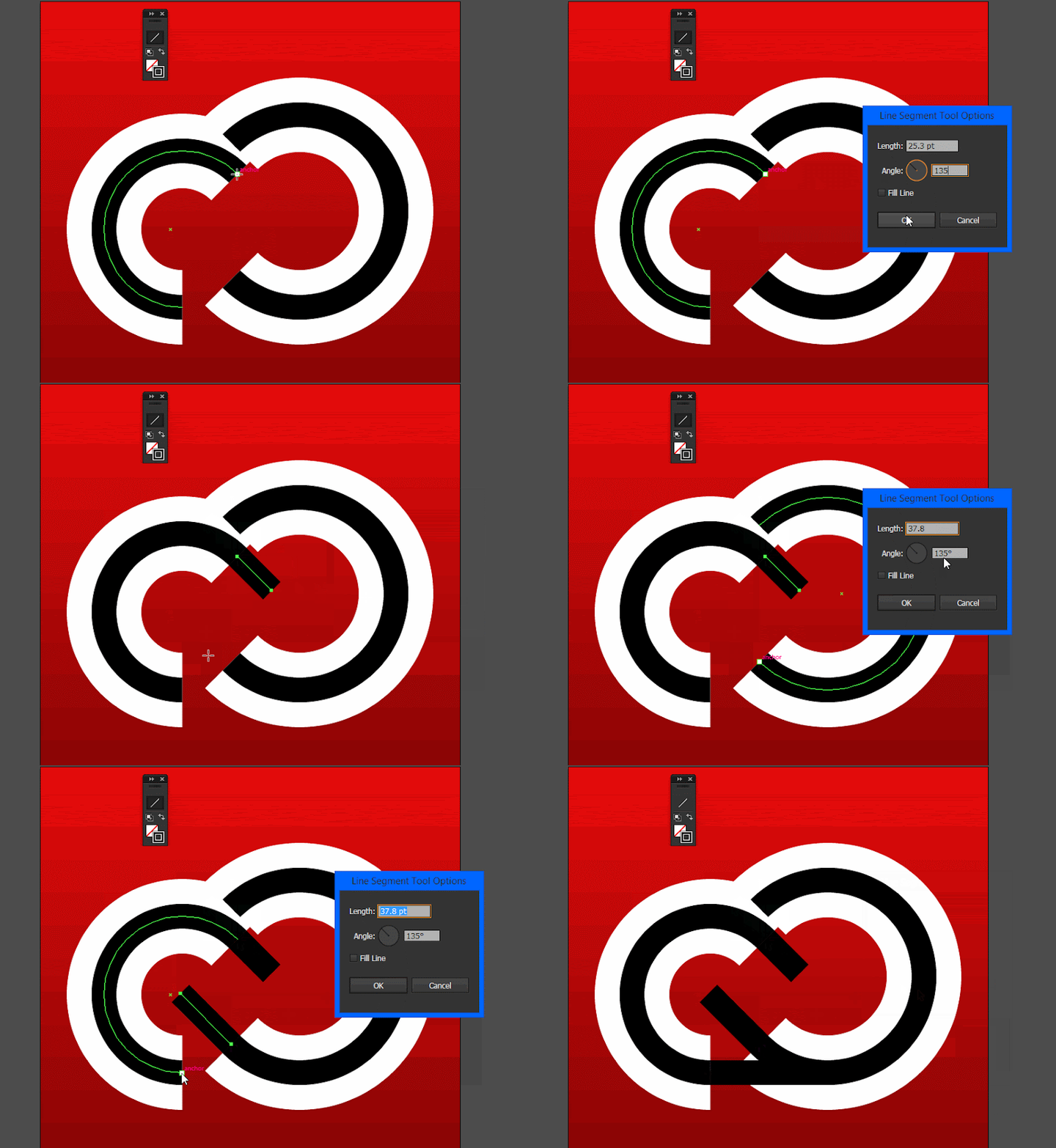
Di chuột vào các điểm Anchor này và nhấp chuột để tạo ra đường line với thông số trong hình​
Bước 12: Sau khi đã có 3 đường thằng kia rồi bây giờ ta chọn cả 3 đường thằng này và sau đó nhấn tổ hợp phím Ctrl + X để cắt chúng.

Khi đã cắt xong 3 đường thằng kia ta tiếp tục chọn 2 vòng tròn đen bên trong
và sau đó nhấn tổ hợp phím Ctrl + B​
Bước 13: Bây giờ là nối chúng lại với nhau. Chọn như trong hình rồi sau đó nối chúng bằng lệnhJoin.
​
Bước 14: Tiếp theo bây giờ ta chọn 2 vòng tròn đen sau khi đã nối kia và mở bảng Appearance lên. Tại 2 mụcStroke ta điều chỉnh đầu Stroke cho nó là BO TRÒN.
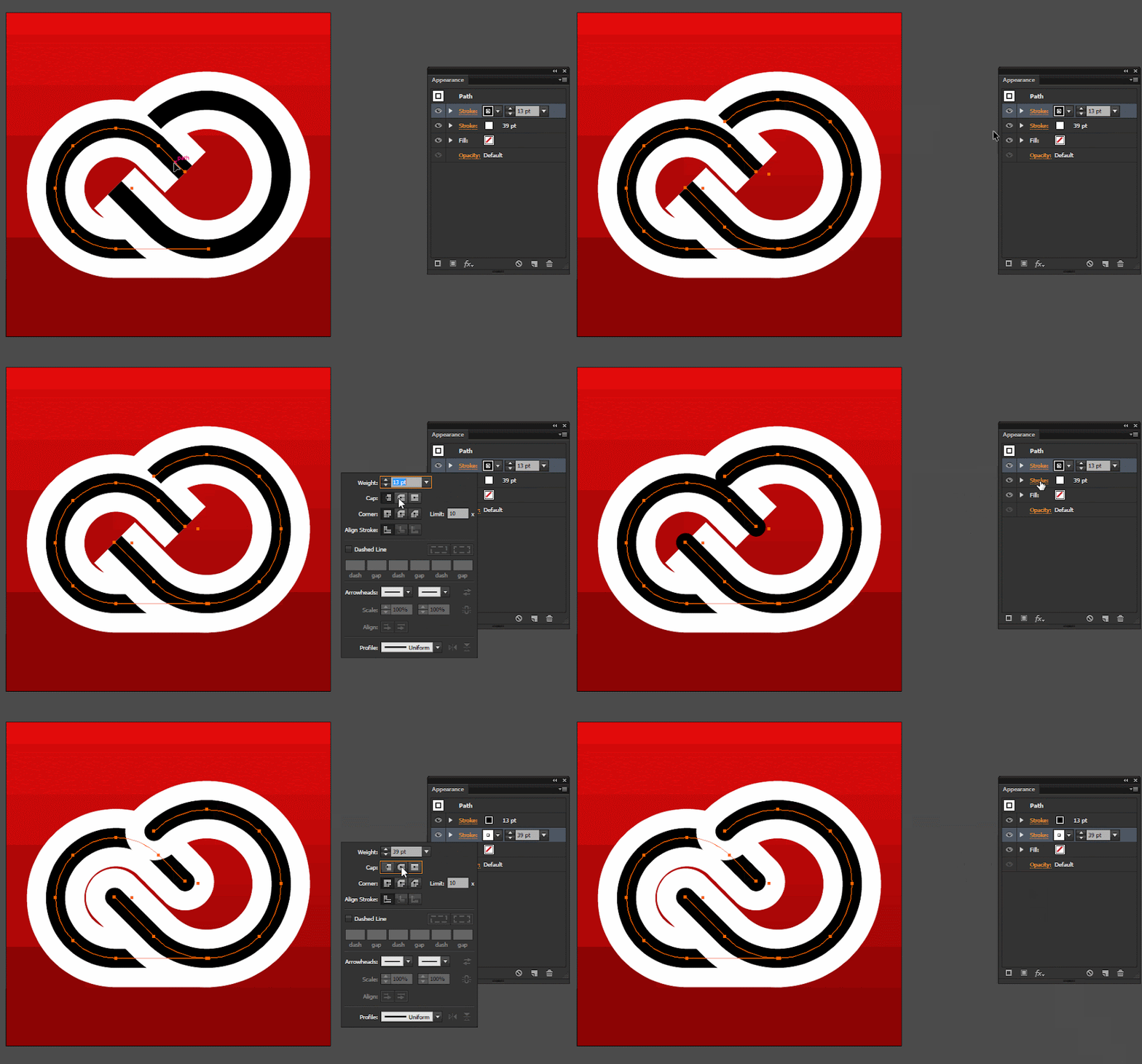
​
Bước 15: Giữ nguyên 2 đối tượng hình tròn đen này và vào Object menu -> Expand Appearance với mục đích là mở rộng chúng khi làm.

Sau khi mà đã mở rộng chúng ra rồi lại tiếp tục vào Object -> Path -> Outline Stroke rồi tách chúng
riêng biệt ra khỏi nhóm bằng lệnh Ungroup.​
Bước 16: Chọn 2 đối tượng là vòng tròn trắng bên ngoài như trong hình và nhấn tổ hợp phím Ctrl + C để copy chúng ra một đối tượng mới với mục đích là nhân đôi chúng lên trên cùng bằng lệnh Ctrl + F.
​
Bước 17: Đẩy 2 layer này tiếp lên trên cùng bằng lệnh Bring to Front hoặc phím tắt Shift + Ctrl + ]
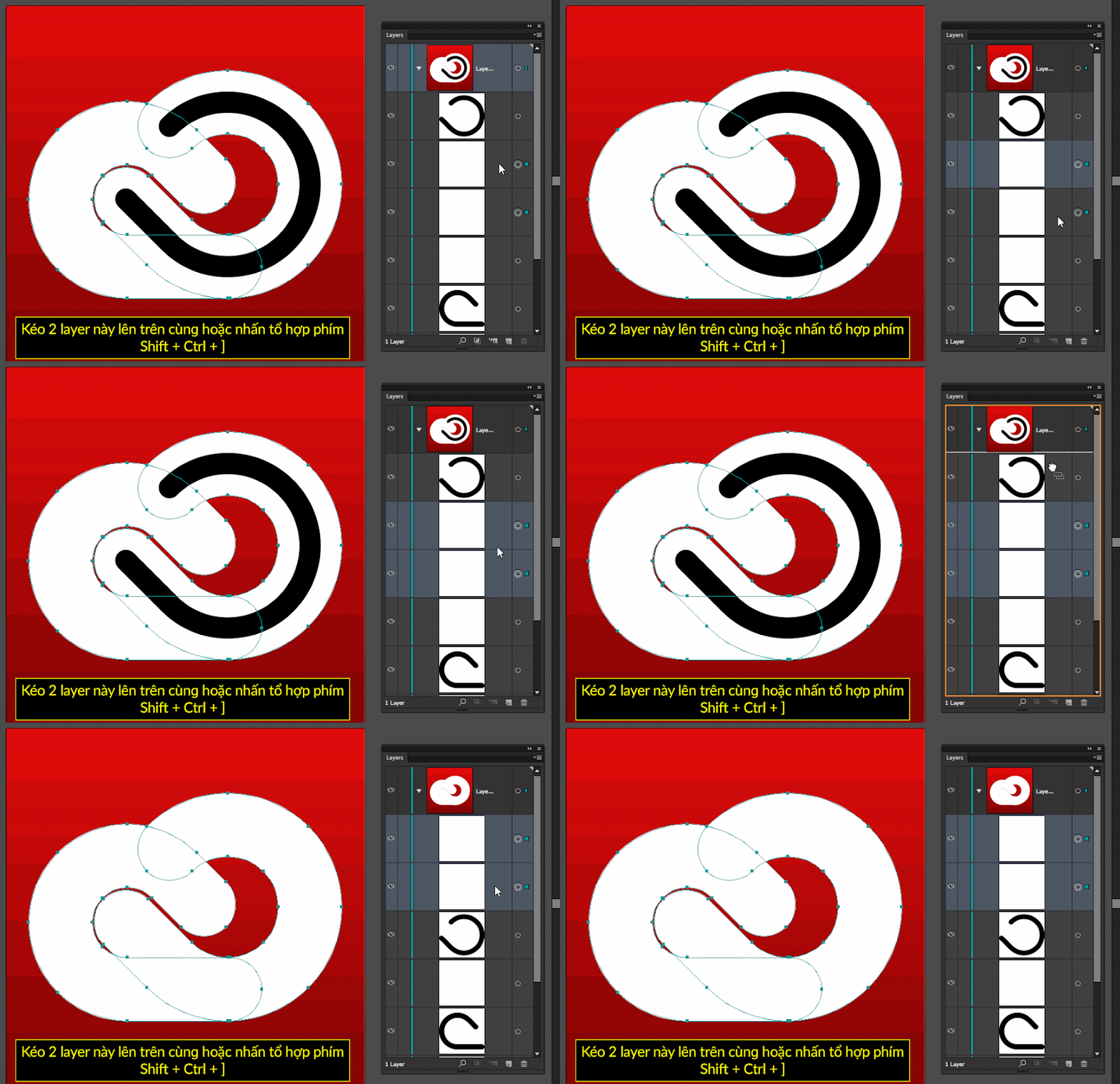
​
Bước 18: Mở bản Pathfinder ra và chọn đối tượng sau đó cắt nó ở chế độ đầu tiên là Unite

Sau khi cắt xong ta dùng lệnh Object -> Compound Path -> Release để tách và
sau đó thì cắt phần thừa bên trong hình kia đi.
​
Bước 19: Giờ ta có được một hình đám mây màu trắng ở trên cùng, ta sẽ đưa nó xuống dưới như sau.
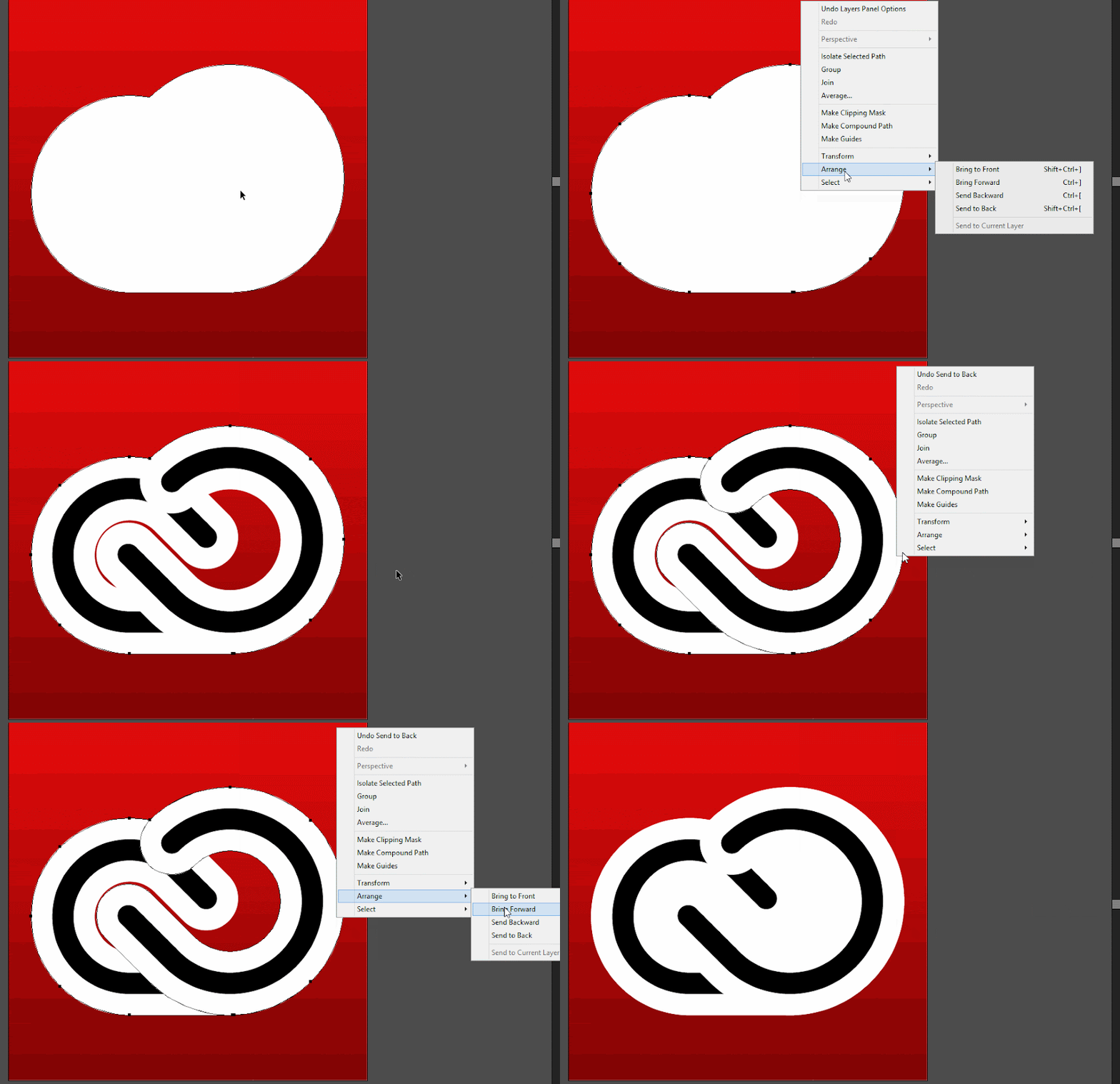
Chọn đối tượng hình đám mây màu trắng sau đó chuột phải chọn Send to Back ( Shift + Ctrl + [ )
để đưa nó xuống dưới cùng và đưa lên một lớp Bring forward ( Shift + Ctrl + ] )
​
Bước 20: Chú ý bảng layer và làm theo như sau:

Chọn 2 hình tròn trắng phía bên ngoài như trong hình và đổi màu bất kỳ lên. 
​
Bước 21: Tiếp tục dùng công cụ cây kéo Scissors Tool và cắt các điểm neo trên 2 chữ C này rồi xoá phần thừa như hình dưới.
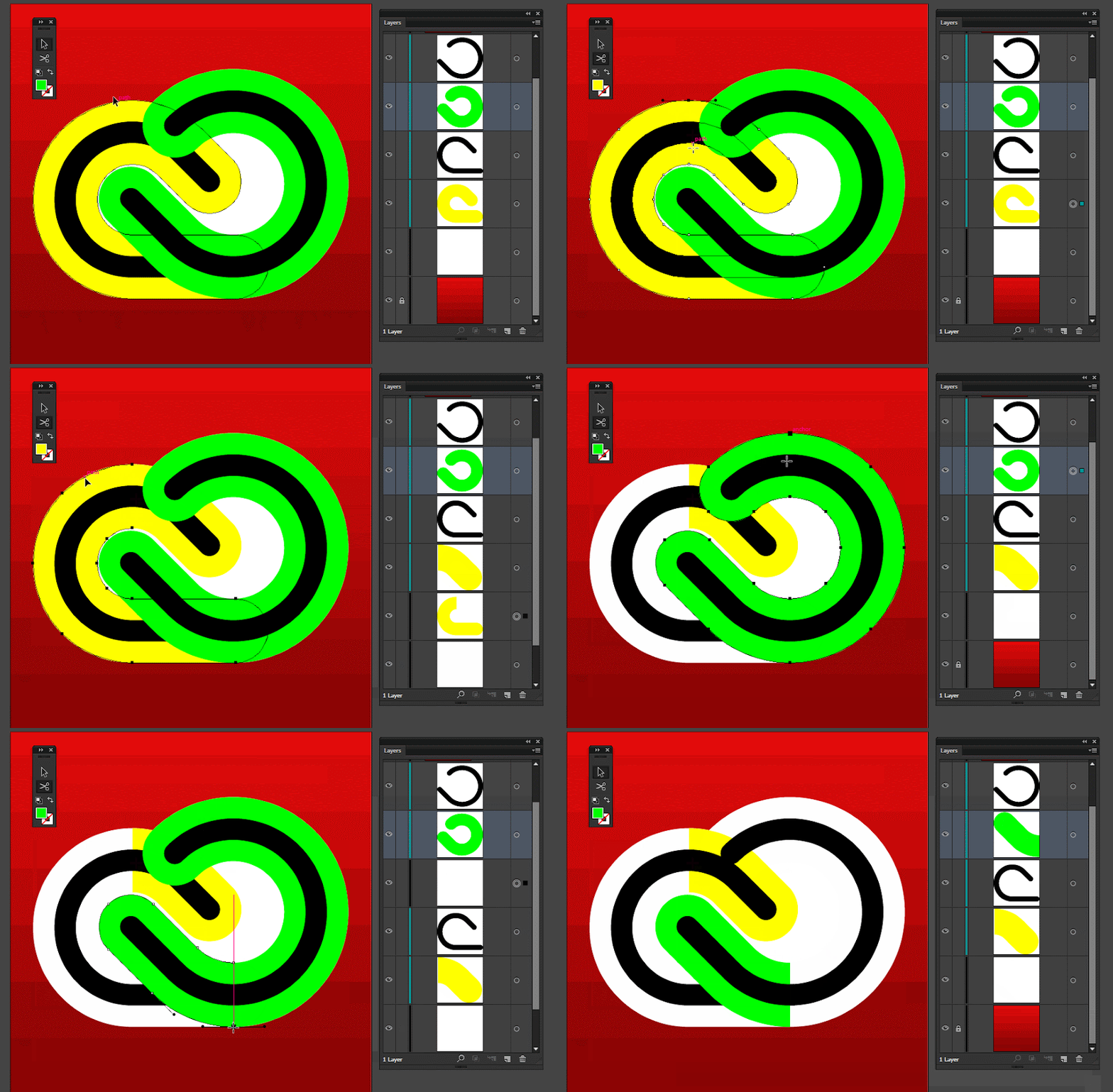
​
Bước 22: Bây giờ chọn vòng tròn đã đổ màu và vòng tròn đen bên trong rồi dùng 2 chế độ cắt trong Pathfinder.
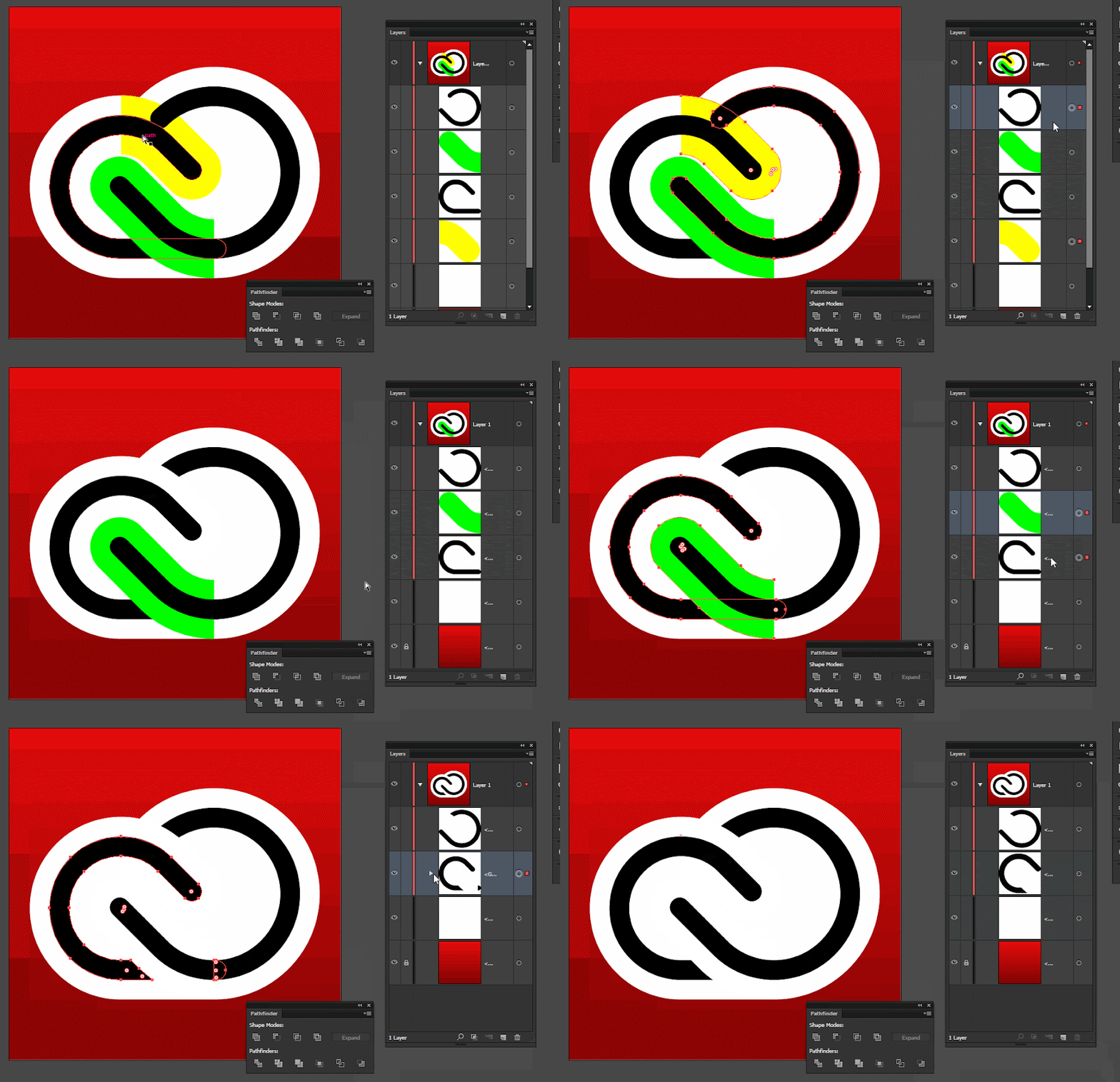
Nhìn hình và bảng layer để thực hiện chúng dễ dàng hơn nhé!​
Bước 23: Gần hoàn thành rồi, ta đã có được gần như một logo của ACC là hình dạng đám mây.

Chọn lại 2 chữ C màu đen bên trong và dùng lệnh Object -> Compound Path -> Make để gộp nó vào.
Vẫn giữ nguyên đối tượng là 2 hình tròn màu đen kia và bây giờ chọn tiếp đối tượng nền trắng bên ngoài
và dùng chế độ cắt cho chúng là Minus Front
​
Bước cuối cùng: Đổ bóng cho nó.
Và cuối cùng kết quả ta có được là một logo của Adobe Creative Cloud hình đám mây!

Nguồn: vietdesigner.net
Nếu blog của bạn có quá nhiều trang riêng lẻ, các nhãn, các chủ đề thì các menu đơn giản hoặc menu drop 1 cấpkhông thể đáp ứng được do vậy vấn đề đặt ra là ta phải có một menu chứa được tất cả các chủ đề đó nhưng vẫn đảm bảo blog gọn gàng đẹp mắt.
Mẫu Menu ngang xổ dọc hôm nay mình giới thiệu sẽ giúp bạn làm cho blog của bạn trở nên khoa học hơn. với việc từ một menu chính sẽ xổ ra rất nhiều Sub menu con làm cho blog của bạn đẹp hơn và bắt mắt hơn.


Xem hình minh hoạ sau:


☼ Cách tiến hành:

1- Đầu tiên, bạn đăng nhập vào Blog
2- Chọn Mẫu (Template)
3- Chọn chỉnh sửa HTML (Edit HTML)
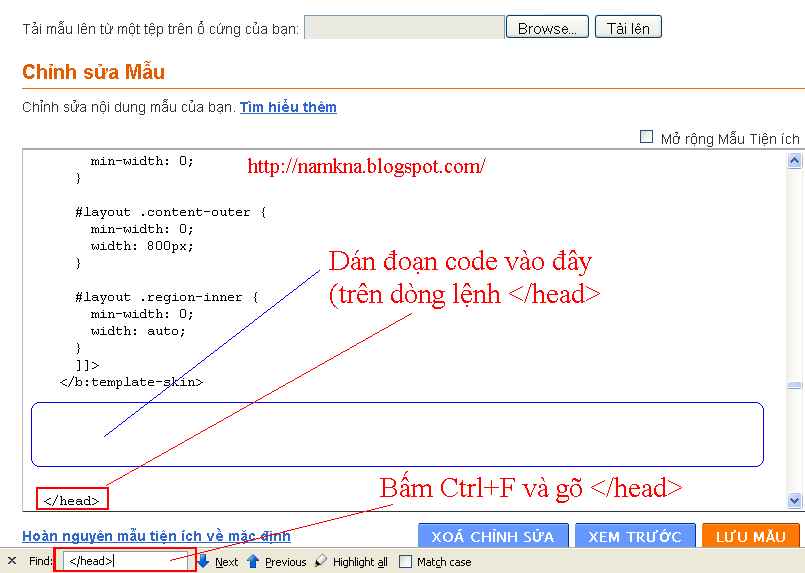
4- Dán đọn code sau vào trước thẻ: ]]></b:skin>  (Mẹo: bấm Ctrl+F để mở hộp tìm kiếm và gõ vào)
/* Drop menu by http://namkna.blogspot.com/ */
/* ddsmoothmenu */
.ddsmoothmenu{
font: bold 12px Verdana;
background: #414141; /*Màu nền của thanh menu phần khi chưa có Menu con*/
width: 100%;
}
.ddsmoothmenu ul{
z-index:100;
margin: 0;
padding: 0;
list-style-type: none;
}
/*Top level list items*/
.ddsmoothmenu ul li{
position: relative;
display: inline;
float: left;
}
/*Top level menu link items style*/
.ddsmoothmenu ul li a{
display: block;
background: #414141; /*Màu nền của thanh menu khi chứa menu con*/
color: white;
padding: 8px 10px;
border-right: 1px solid #778;
color: #2d2b2b;/*Màu chữ */
text-decoration: none;
}
* html .ddsmoothmenu ul li a{ /*IE6 hack to get sub menu links to behave correctly*/
display: inline-block;
}
.ddsmoothmenu ul li a:link, .ddsmoothmenu ul li a:visited{
color: white;
}
.ddsmoothmenu ul li a.selected{ /*CSS class that's dynamically added to the currently active menu items' LI A element*/
background: black; 
color: white;
}
.ddsmoothmenu ul li a:hover{
background: black; /*background of menu items during onmouseover (hover state)*/
color: white;
} 
/*1st sub level menu*/
.ddsmoothmenu ul li ul{
position: absolute;
left: 0;
display: none; /*collapse all sub menus to begin with*/
visibility: hidden;
}
/*Sub level menu list items (undo style from Top level List Items)*/
.ddsmoothmenu ul li ul li{
display: list-item;
float: none;
}
/*All subsequent sub menu levels vertical offset after 1st level sub menu */
.ddsmoothmenu ul li ul li ul{
top: 0;
}
/* Sub level menu links style */
.ddsmoothmenu ul li ul li a{
font: normal 13px Verdana;
width: 160px; /*width of sub menus*/
padding: 5px;
margin: 0;
border-top-width: 0;
border-bottom: 1px solid gray;
}
/* Holly Hack for IE \*/
* html .ddsmoothmenu{height: 1%;} /*Holly Hack for IE7 and below*/
/* ######### CSS classes applied to down and right arrow images  ######### */
.downarrowclass{
position: absolute;
top: 12px;
right: 7px;
}
.rightarrowclass{
position: absolute;
top: 6px;
right: 5px;
}
/* ######### CSS for shadow added to sub menus  ######### */
.ddshadow{
position: absolute;
left: 0;
top: 0;
width: 0;
height: 0;
background: silver;
}
.toplevelshadow{ /*shadow opacity. Doesn't work in IE*/
opacity: 0.8;
}
/* ddsmoothmenu-v */
.ddsmoothmenu-v ul{
margin: 0;
padding: 0;
width: 170px; /* Main Menu Item widths */
list-style-type: none;
font: bold 12px Verdana;
border-bottom: 1px solid #ccc;
}
.ddsmoothmenu-v ul li{
position: relative;
}
/* Top level menu links style */
.ddsmoothmenu-v ul li a{
display: block;
overflow: auto; /*force hasLayout in IE7 */
color: white;
text-decoration: none;
padding: 6px;
border-bottom: 1px solid #778;
border-right: 1px solid #778;
}
.ddsmoothmenu-v ul li a:link, .ddsmoothmenu-v ul li a:visited, .ddsmoothmenu-v ul li a:active{
background: #414141; /*background of menu items (default state)*/
color: white;
}
.ddsmoothmenu-v ul li a.selected{ /*CSS class that's dynamically added to the currently active menu items' LI A element*/
background: black; 
color: white;
}
.ddsmoothmenu-v ul li a:hover{
background: black; /*background of menu items during onmouseover (hover state)*/
color: white;
}
/*Sub level menu items */
.ddsmoothmenu-v ul li ul{
position: absolute;
width: 170px; /*Sub Menu Items width */
top: 0;
font-weight: normal;
visibility: hidden;
}
/* Holly Hack for IE \*/
* html .ddsmoothmenu-v ul li { float: left; height: 1%; }
* html .ddsmoothmenu-v ul li a { height: 1%; }
/* End */
- Để đổi màu Menu bạn đổi mã màu mà mình đã tô màu đỏ (#414141) ở bên trên nha. bạn có thể lấy các mã màu Tại đây.
5.  Bạn dán đoạn code bên dưới vào trước thẻ  </head>  :Menu ngang xổ dọc xuống nhiều cấp (kiểu 1) - Update 15/03/2012
<script src='http://ajax.googleapis.com/ajax/libs/jquery/1.3.2/jquery.min.js' type='text/javascript'></script>
<script src='http://namkna-tratt.googlecode.com/files/ddsmoothmenu-namkna.js' type='text/javascript'></script>
<script type='text/javascript'>
 
ddsmoothmenu.init({
mainmenuid: "smoothmenu1", //menu DIV id
orientation: 'h', //Horizontal or vertical menu: Set to "h" or "v"
classname: 'ddsmoothmenu', //class added to menu's outer DIV
//customtheme: ["#1c5a80", "#18374a"],
contentsource: "markup" //"markup" or ["container_id", "path_to_menu_file"]
})
 
ddsmoothmenu.init({
mainmenuid: "smoothmenu2", //Menu DIV id
orientation: 'v', //Horizontal or vertical menu: Set to "h" or "v"
classname: 'ddsmoothmenu-v', //class added to menu's outer DIV
//customtheme: ["#804000", "#482400"],
contentsource: "markup" //"markup" or ["container_id", "path_to_menu_file"]
}) 
</script>
6- Tiếp theo tìm thẻ  </header>  rồi copy tất cả các code bên dưới dán vào trên dòng lệnh đó như hình này: 
- Nếu blog của bạn không có thẻ </header> thì bạn hãy tạo một widget HTML/Javarscipt dưới header và pate code bên dưới vào (Nếu bạn chưa biết tạo 1 tiện ích HTML/Javarscipt thì hãy xem bài này/
<div id="smoothmenu1" class="ddsmoothmenu">
<ul>
<li><a href="http://namkna.blogspot.com">Home</a></li>
<li><a href="#"> Tên menu </a>
  <ul>
  <li><a href=" địa chỉ trang "> Tên trang </a></li>
  <li><a href=" địa chỉ trang "> Tên trang </a></li>
  <li><a href=" địa chỉ trang "> Tên trang </a></li>
  <li><a href=" địa chỉ trang "> Tên trang </a></li>
  <li><a href=" địa chỉ trang "> Tên trang </a></li>
  <li><a href=" địa chỉ trang "> Tên trang </a></li>
  <li><a href=" địa chỉ trang "> Tên trang </a></li>
  </ul>
</li>
<li><a href="#"> Tên menu </a>
  <ul>
  <li><a href=" địa chỉ trang "> Tên trang </a></li>
  <li><a href=" địa chỉ trang "> Tên trang </a></li>
  <li><a href=" địa chỉ trang "> Tên trang </a></li>
  <li><a href=" địa chỉ trang "> Tên trang </a></li>
  <li><a href=" địa chỉ trang "> Tên trang </a></li>
  <li><a href=" địa chỉ trang "> Tên trang </a></li>
  <li><a href=" địa chỉ trang "> Tên trang </a></li>
  </ul>
</li>
<li><a href=" địa chỉ trang "> Tên menu </a></li>
<li><a href="#"> Tên menu </a>
  <ul>
  <li><a href=" địa chỉ trang "> Tên trang </a></li>
  <li><a href="#"> Tên trang </a>
    <ul>
    <li><a href=" địa chỉ trang "> Tên trang </a></li>
    <li><a href=" địa chỉ trang "> Tên trang </a></li>
    <li><a href="#"> Tên trang </a>
  <ul>
      <li><a href=" địa chỉ trang "> Tên trang </a></li>
      <li><a href=" địa chỉ trang "> Tên trang </a></li>
      <li><a href=" địa chỉ trang "> Tên trang </a></li>
      <li><a href=" địa chỉ trang "> Tên trang </a></li>
      <li><a href=" địa chỉ trang "> Tên trang </a></li>
  </ul>
    </li>
    <li><a href=" địa chỉ trang "> Tên trang </a></li>
    </ul>
  </li>
  </ul>
</li>
<li><a href=" địa chỉ trang "> Tên trang </a></li>
</ul>
<br style="clear: left" />
</div>
Tùy chỉnh code Menu:
  • Thay http://namkna.blogspot.com thành địa chỉ trang chính của bạ.
  • Dòng Địa chỉ trang thành liên kết đến các trang, bài viết hoặc nhãn của bạn.
  • Dòng Tên trang là tên hiển thị ở các Menu con mà khi bạn Click chuột vào tên đó thì trang của bạn xẽ load đến trang bạn gắn cho liên kết màu đoe ở trên.
7- bấm Lưu mẫu và trở lại Blog để "thưởng thức" thành quả.

Nguồn: http://hocsinhonline.blogspot.com/
Bạn có thích 1 thanh menu đẹp để áp dụng cho thanh menu cố định khi cuộn trang lung thị linh hơn? ^_^ Ở đây mình sẽ chia sẻ cách làm menu xổ xuống (drop down) cơ bản nhất cho Blogspot. Sau khi hoàn thành bạn sẽ có 1 thanh menu ấn tượng!

Cách làm menu xổ xuống (Drop down) Blogspot


Chú ý là tất cả hướng dẫn ở đây chỉ áp dụng cho những mẫu có sẵn khu vực navigation ở top, còn những mẫu template khác thì các bạn phải tùy biến nhiều hơn mới có kết quả!

Làm thế nào để làm menu xổ xuống (Drop down)?

- Truy cập vào trang quản trị Blogger > Design (Thiết kế)  > Page Elements (Bố cục)


Cách làm menu xổ xuống (Drop down) Blogspot

- Hãy chọn thêm HTML/JavaScript như ảnh trên, và paste đoạn code này vào:

<div id='drnavbar'> 
      <ul id='drnav'> 
        <li> 
          <a href='#'>Trang chủ</a> 
        </li> 
        <li> 
          <a href='#'>Chém gió</a> 
        </li> 
        <li> 
          <a href='#'>Liên hệ</a> 
        </li> 
        <li> 
           <a href='#'>Menu</a>
            <ul> 
                <li><a href='#'>Menu 1</a></li> 
                <li><a href='#'>Menu 2</a></li> 
                <li><a href='#'>Menu 3</a></li> 
              </ul> 
        </li>
      </ul> 
    </div>

Trong đó:
+ Những dấu # sẽ được thay bằng các đường dẫn đến các chủ đề mà các bạn muốn nó xuất hiện
+ Chữ màu xanh là nội dung hiển thị của các chủ đề
+ Thẻ <ul>...</ul> là thẻ dùng để mở rộng tạo menu xổ xuống (drop down). Như đoạn code trên thì khi  trỏ chuột vào Menu, sẽ xổ xuống các Menu 1,2,3
Sau đó lưu lại đi!

- Giờ thì đến Design (Mẫu)> Edit HTML (Chỉnh sửa HTML)
- Giờ thì nên backup toàn bộ code trước khi chỉnh sửa nhé, để khi cần còn có thể phục hồi lại như cũ
- Tìm kiếm đến thẻ ]]></b:skin> và thêm đoạn CSS này lên trên nó:
/*----- Drop Down Menu ----*/

#drnavbar { 
    background: #060505; 
    width: 960px; 
    color: #FFF; 
        margin: 0px; 
        padding: 0; 
        position: relative; 
        border-top:0px solid #960100; 
        height:35px;
}

#drnav { 
    margin: 0; 
    padding: 0; 
} 
#drnav ul { 
    float: left; 
    list-style: none; 
    margin: 0; 
    padding: 0; 
} 
#drnav li { 
    list-style: none; 
    margin: 0; 
    padding: 0; 
        border-left:1px solid #333; 
        border-right:1px solid #333; 
        height:35px; 
} 
#drnav li a, #drnav li a:link, #drnav li a:visited { 
    color: #FFF; 
    display: block; 
   font:normal 12px Helvetica, sans-serif;    margin: 0; 
    padding: 9px 12px 10px 12px; 
        text-decoration: none; 
        
} 
#drnav li a:hover, #drnav li a:active { 
    background: #BF0100; 
    color: #FFF; 
    display: block; 
    text-decoration: none; 
        margin: 0; 
    padding: 9px 12px 10px 12px; 


}
#drnav li { 
    float: left; 
    padding: 0; 
} 
#drnav li ul { 
    z-index: 9999; 
    position: absolute; 
    left: -999em; 
    height: auto; 
    width: 160px; 
    margin: 0; 
    padding: 0; 
} 
#drnav li ul a { 
    width: 140px; 
} 
#drnav li ul ul { 
    margin: -25px 0 0 161px; 
} 
#drnav li:hover ul ul, #drnav li:hover ul ul ul, #drnav li.sfhover ul ul, #drnav li.sfhover ul ul ul { 
    left: -999em; 
} 
#drnav li:hover ul, #drnav li li:hover ul, #drnav li li li:hover ul, #drnav li.sfhover ul, #drnav li li.sfhover ul, #drnav li li li.sfhover ul { 
    left: auto; 
} 
#drnav li:hover, #drnav li.sfhover { 
    position: static; 
}
#drnav li li a, #drnav li li a:link, #drnav li li a:visited { 
    background: #BF0100; 
    width: 120px; 
    color: #FFF; 
    display: block; 
    font:normal 12px Helvetica, sans-serif; 
    margin: 0; 
    padding: 9px 12px 10px 12px; 
        text-decoration: none; 
z-index:9999; 
border-bottom:1px dotted #333;
    
} 
#drnav li li a:hover, #drnavli li a:active { 
    background: #060505; 
    color: #FFF; 
    display: block;     margin: 0; 
    padding: 9px 12px 10px 12px; 
        text-decoration: none; 
}

Các đoạn CSS có #... là màu của các thành phần trong thanh menu nhé, màu thế nào là tùy các bạn. Bạn có thể thay đổi font chữ tại đoạn code màu xanh

Cuối cùng là lưu template lại và tận hưởng thành quả :D Nhưng nhớ là có không vừa ý thì cũng tự hiểu rằng đây chỉ là đoạn code cơ bản để làm menu xổ xuống (Drop down) cho Blogspot thôi ^_^ Bạn phải tùy chỉnh một vài nội dung nữa nó mới hợp với trang web của bạn!

Nguồn: http://www.tranbadat.info


Video hướng dẫn:

Link stock + brush : https://drive.google.com/open?id=0B_S...
Nguồn: www.youtube.com

Cách xử lý màu trên máy ảnh


Nếu bạn có thói quen chụp ảnh kỹ thuật số ở định dạng ảnh thô RAW (.NEF) rất có thể bạn sẽ không cần để ý tới các chức năng điều chỉnh màu sắc ngay trên máy ảnh bởi với định dạng RAW, ảnh được lưu trữ không qua xử lý màu sắc trên máy ảnh và công việc chỉnh sửa màu sắc của ảnh sẽ được thực hiện chủ yếu bằng các phần mềm trên máy tính sau khi chụp.
09 05 Chế độ xử lý màu trên máy ảnh
Tuy nhiên, nếu bạn chụp ở định dạng ảnh nén JPEG/JPG, máy ảnh sẽ xử lý màu sắc ngay trên máy bằng các phần mềm cài cứng (firmware) và theo các chế độ do người chụp lựa chọn thông qua menu của máy ảnh. Lựa chọn và mặc định đúng chế độ màu sắc sẽ giúp ảnh có màu sắc đep hơn.

A. CÁC YẾU TỐ ẢNH HƯỞNG TỚI MÀU SẮC CỦA ẢNH KTS

Với một màn hình máy tính được căn chỉnh màu sắc hiển thị trung thực, nhiều khi xem lại ảnh bạn thấy ảnh chụp không được trung thực hoặc có màu sắc quá lòe loẹt, v.v… Vậy các yếu tố nào ảnh hưởng tới màu sắc của một bức ảnh, đặc biệt ảnh kỹ thuật số?

1. Cảm biến quang (photo-sensor)

Mỗi thân máy KTS đều có một cảm biến thu nhận hình ảnh trong đó có màu sắc của ảnh. Các loại thân máy chất lượng cao thường được gắn các cảm biến loại tốt, thu nhận trung thực màu sắc hình ảnh. Kèm theo cảm biến là các phần mềm cài đặt trên thân máy có tác dụng “dịch” thông tin và lưu trữ thông tin của một bức ảnh. Khi mua máy DSLR, bạn nên tìm hiểu kỹ đánh giá các thân máy để tìm được loại máy tốt, cho màu sắc hình ảnh trung thực. Tuy nhiên, đây không phải là yếu tố ảnh hưởng nhiều tới màu sắc của ảnh, và người chụp cũng không thể can thiệp khi đã “chót yêu” một thân máy nào đó.

2. Ống kính (lens)

Sử dụng các loại ống kính khác nhau rất có thể làm thay đổi màu sắc của ảnh do mỗi loại ống kính đều có các lớp phủ bề mặt thấu kính khác nhau để đem lại các hiệu ứng nhất định. Dù mong muốn hay không, các lớp phủ bề mặt này cũng ảnh hưởng ít nhiều tới màu sắc của ánh sáng phản xạ từ chủ thể tới cảm biến thu nhận hình ảnh. Các hãng ống kính nổi tiếng như Canon hay Nikon thường sản xuất được các ống kính chất lượng cao, cho màu sắc trung thực – tuy không phải ống nào của các hãng này cũng có chất lượng như nhau. Các ống kính của các hãng thứ ba sản xuất ống kính có thể có chất lượng thua kém chút ít, ví dụ như các ống kính Tamron thường cho màu sắc sặc sỡ, hơi có phần cường điệu, trong khi đó, ống kính của hãng Sigma lại cho màu sắc hơi giảm tông màu, ảnh nhạt hơn đôi chút. Khi mua ống kính, bạn cũng nên tham khảo đánh giá với một ống kính cụ thể để lựa chọn tốt hơn.

3. Đo sáng và phơi sáng (metering & exposure)

Một trong những yếu tố ảnh hưởng lớn tới màu sắc của ảnh chính là việc điều chỉnh phơi sáng cho tấm ảnh. Ảnh thừa sáng (overexposure) thường có màu sắc nhợt nhạt hơn; ngược lại, ảnh thiếu sáng (underexposure) thường cho màu sắc tối thẫm, cả hai trường hợp đều cho ra đời những tấm ảnh không trung thực về màu sắc. Để phơi sáng “đúng sáng”, bạn cần là người có nhiều kinh nghiệm chụp ảnh và biết cách sử dụng các thiết bị hỗ trợ như thiết bị đo sáng (light meter) hay đơn giản hơn là tấm (bìa) xám (gray card) và biết cách sử dụng các chế độ căn sáng hợp lý trên máy ảnh KTS DSLR.

4. Cân bằng trắng (white balance / WB)

Cân bằng trắng là một chức năng rất quan trọng bảo đảm màu sắc trung thực khi chụp ảnh kỹ thuật số. Ghi chú: trong quay phim video, kèm với cân bằng trắng còn có khái niệm cân bằng đen (black balance) cũng rất quan trọng. Khác với ảnh chụp bằng phim nhựa có màu sắc được tạo bởi các lớp hóa chất phủ trên bản phim, ảnh kỹ thuật số được xác định màu sắc dựa vào cảm biến số và phần mềm cài đặt trên thân máy. Để máy qui chiếu màu sắc được chính xác, cảm biến và phần mềm trên máy cần “hiểu được” thế nào là màu trắng, từ đó qui chiếu các màu khác một cách trung thực nhất. Trên máy DSLR thường có nhiều chế độ cân bằng trắng (white balance mode / WB mode) khác nhau cho các môi trường ánh sáng khác nhau như: tự động (auto), đèn ảnh (flash), đèn neon (fluorescent), đèn sợi tóc (incandescent), trời có mây (cloudy), mặc định sẵn (preset) hay theo nhiệt độ màu Kelvin, v.v… Bạn nên tìm hiểu và thử nghiệm các chế độ cân bằng trắng khác nhau trên thân máy ảnh của bạn, cũng như sử dụng tấm bìa trắng (hay giấy trắng, v.v…) và đặc biệt sử dụng chế độ điều chỉnh theo nhiệt độ màu Kelvin để hỗ trợ cân bằng trắng hiệu quả.

5. Các chế độ xử lý màu sắc trên máy ảnh

Như đã nói ở phần đầu, ảnh chụp ở định dạng JPEG/JPG sẽ được máy ảnh KTS xử lý – trong đó có cân chỉnh màu sắc theo các giá trị do máy và người chụp mặc định. Một trong các chức năng của hầu hết các máy ảnh DSLR là chức năng hiệu chỉnh hình ảnh. Chức năng này có thể được gọi bằng các thuật ngữ khác nhau ở các hãng máy ảnh khác nhau, ví dụ như ở máy Canon thường được gọi là “các phong cách ảnh” (PIcture Styles) hay ở Nikon là “tối ưu hóa hình ảnh” (Optimize Image) hoặc “điều chỉnh hình ảnh”  (Picture Controls) nhưng tựu trung đều có chức năng hiệu chỉnh gam màu, tông màu kèm theo đó là độ tương phản và độ sắc nét của hình ảnh.

B. LỰA CHỌN VÀ MẶC ĐỊNH CÁC CHỨC NĂNG HIỆU CHỈNH HÌNH ẢNH

Sau đây,  hướng dẫn sơ bộ cách sử dụng chức năng hiệu chỉnh hình ảnh trên máy DSLR Canon và Nikon. Hướng dẫn tập trung vào các tính năng phổ biến nhất. Ở các loại máy cụ thể khác nhau có thể có một số tính năng hơi khác nhau đôi chút.
Canon DSLR: Lựa chọn phong cách ảnh (Picture Styles)
09 05 1 Chế độ xử lý màu trên máy ảnh
Menu điều chỉnh chế độ xử lý hình ảnh trên Canon DSLR
1. Tìm tới menu Lựa chọn các chế độ xử lý ảnh (Picture Style) và nhấn SET để lựa chọn hoặc ấn định giá trị.
2. Chọn chế độ mong muốn bao gồm Tiêu chuẩn (Standard / S), Chân dung (Portrait / P), Phong cảnh (Landscape / L), Trung hòa (Neutral / N), Trung thực (Faithful / F), Đen trắng (Monochrome / M) hoặc một trong các chế độ do người sử dụng mặc định.
3. Ở mỗi chế độ, người sử dụng có thể vi chỉnh (Detail set) nhằm điều chỉnh độ Sắc nét (Sharpness), Tương phản (Contrast), Sắc màu (Saturation) và Tông màu (Color tone); các giá trị điều chỉnh đều có thể tăng hoặc giảm so với Mặc định ban đầu. Nếu muốn đặt lại theo chế độ Mặc định ban đầu, chọn Default set (Mặc định).
4. Chụp thử và điều chỉnh thêm nếu cần thiết.
Ghi chú: Hình minh họa của Canon EOS 550D. Các đời máy khác nhau có thể có menu và các chức năng hơi khác nhau.
Nikon DSLR: Điều chỉnh xử lý hình ảnh (Picture Control)
09 05 2 Chế độ xử lý màu trên máy ảnh
Menu điều chỉnh chế độ xử lý hình ảnh trên Nikon DSLR
1. Tìm tới menu Điều chỉnh xử lý hình ảnh (Set Picture Control) hoặc Tối ưu hóa hình ảnh (Optimize Image) và nhấn OK.
2. Lựa chọn các chế độ xử lý ảnh mong muốn bao gồm: Tiêu chuẩn (Standard / SD), Trung hòa (Neutral / NL), Tươi sáng (Vivid / VI), Đen trắng (Monochrome / MC), Chân dung (Portrait / PT) hay Phong cảnh (Landscape / LS).
3. Kiểm tra và so sánh chế độ xử lý vừa lựa chọn với các chế độ khác bằng menu Sơ đồ điều chỉnh xử lý hình ảnh (Picture Control Grid).
4. Ở mỗi chế độ xử lý, người sử dụng có thể vi chỉnh chung bằng chức năng Vi chỉnh nhanh (Quick adjust) hoặc vi chỉnh từng yếu tố bằng cách lựa chọn và điều chỉnh từng yếu tố, bao gồm độ Sắc nét (Sharpness), Tương phản (Contrast), Sáng tối (Brightness), Sắc (Saturation) và Màu (Hue). Sau khi lựa chọn giá trị mong muốn (nhấn mũi tên phải / trái nút điều khiển trên thân máy), nhấn OK để lưu giá trị đã chọn. Nhấn Reset để quay về mặc định ban đầu.
5. Chụp thử và điều chỉnh thêm nếu cần thiết.
Ghi chú: Hình minh họa của Nikon D90. Các đời máy khác nhau có thể có menu và các chức năng hơi khác nhau.


Nguồn tin: VinaCamera


Các tiểu xảo cần biết khi chụp ảnh


1. Đừng ngại cắt cúp
8 điều nhỏ cần biết khi chụp ảnh
Rất nhiều tình huống phải bấm máy rất nhanh để giữ khoảnh khắc. Nếu canh đúng bố cục như ý trước khi bấm máy, nguy cơ mất khoảnh khắc rất cao, nhất là chủ thể chuyển động nhanh và liên tục. Vì thế, người ta thường bấm trọn chủ thể giữa khung đủ rộng để không mất khoảnh khắc, và lấy nét trung tâm thật sự là tỷ lệ sắc nét cao nhất.
Và, crop lại khung ảnh đúng bố cục theo ý là điều nhất thiết sẽ làm ở hậu kỳ ảnh. Như vậy, khi chụp ở hoàn cảnh như đã nêu, bạn mạnh dạn lấy nét giữa khung, chụp đủ rộng để lấy được chủ thể, và sau đó sẽ crop. Dĩ nhiên, kích thước ảnh sẽ giảm ít nhiều, nhưng bạn sẽ có ảnh theo ý.

2. Sử dụng nút AF-On

8 điều nhỏ cần biết khi chụp ảnh
Chúng ta bấm nửa nút chụp để lấy nét, nhưng hầu hết máy ảnh có một nút liên quan đến việc lấy nét rất hay là nút AF-On. Nút này nằm ở phía trên mặt sau của máy ảnh. Khi bấm nút này để lấy nét tự động, bạn sẽ không lo máy chụp khi lỡ bấm lấy nét bằng cách bấm 1/2 nút chụp.
Mặc khác, bấm nút chức năng này, máy sẽ không phải lấy nét lại mỗi lần bấm 1/2 nút chụp, khi đã canh đúng nét, bạn có thể khoá nét bằng nút AF. Trong rất nhiều tình huống nút AF rất hữu dụng.

3. Khẩu độ f/8

8 điều nhỏ cần biết khi chụp ảnh
F/8 là khẩu độ vàng! Khẩu độ tối ưu của một ống kính. Tại khẩu độ này, ảnh đủ mức mềm mại và chiều sâu trường ảnh đúng mức, đặc biệt với cảnh rộng. Dĩ nhiên, không phải là chỉ chụp với f/8, nhưng với ảnh phong cảnh, khung ảnh rộng, bạn hãy thử từ f/8.

4. Phơi sáng đúng và đủ

8 điều nhỏ cần biết khi chụp ảnh
Kỹ thuật phơi sáng tốt, bạn sẽ làm chủ thiết bị và kiểm soát đủ lượng sáng vào ống kính đến cảm quang, kết quả cho ra ảnh tốt hơn. Với máy ảnh số, bạn vẫn thấy thừa/thiếu ánh sáng vài khẩu độ là bình thường, hậu kỳ gia giảm vẫn như ý.
Nhưng kỳ thực vùng thừa/thiếu sáng sẽ mất chi tiết nhiều, độ chuyển từ vùng màu này qua màu khác không mềm mại, màu sắc giảm độ trung thực. Tập luyện cân chỉnh các thông số khẩu độ, tốc độ màn trập, ISO thuần thục là điều nhất thiết.

5. Kỹ thuật chồng nét (Focus Stacking)

8 điều nhỏ cần biết khi chụp ảnh
Để tạo một bức ảnh có độ nét sâu, đặc biệt với ảnh tĩnh vật, sản phẩm hoặc macro, bạn đã chụp ở khẩu nhỏ nhất, độ nét chưa đủ sâu, bạn sẽ phải dùng kỹ thuật chồng nét.
Thực hiện bằng cách gắn máy ảnh cố định khung ảnh, đối tượng không chuyển động, chụp nhiều ảnh cùng khung với điểm nét mỗi lần chụp thay đổi từ điểm gần nhất và sâu dần cho đến hết đối tượng.

6. Đừng tham nhiều chi tiết

Có nhiều ảnh đẹp, nhưng tác giả giữ nhiều chi tiết trong khung ảnh quá, thành ra bức ảnh không tạo sự tập trung vào đối tượng cần nổi bật.
Một bức ảnh rối rắm! Thường thì người chụp hay tiếc những thành phần hay ho nào đó, nên không cắt cúp hay bố cục loại chúng đi. Bạn hãy tạo một bức ảnh đơn giản các thành phần ảnh, giữ những gì cần thiết muốn người xem tập trung vào nó.

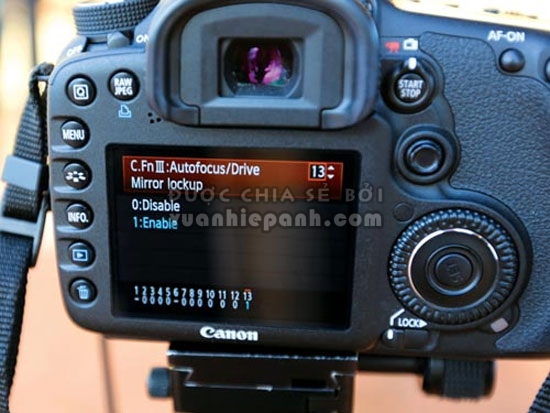
7. Mirro lock-up

8 điều nhỏ cần biết khi chụp ảnh
Khi phơi sáng tốc độ chậm như phơi đêm chẳng hạn, bật chế độ mirror lockup, bấm nút chụp lần thứ nhất trên remote, màn trập mở và bấm nút chụp lần 2 thì khi đó máy ảnh bắt đầu chụp.
Thủ thuật này được sử dụng để tránh một tác động làm rung máy của màn trập khi bật lên, và bạn sẽ có bức ảnh đạt độ nét cao nhất. Tuy nhiên, một số máy không có chức năng này nhé!

8. Chỉnh sửa

Ngoại trừ thể loại ảnh không cho phép chỉnh sửa, còn lại việc chỉnh sửa ảnh là một việc làm thể hiện sự tôn trọng người xem và tôn trọng chính mình. Sự nâng niu chắt chiu một tấm ảnh từ khi chụp đến hậu kỳ trước khi chia sẻ là sự tôn trọng sự đam mê và tác phẩm của bạn.
Nguồn tin: nguoilaodong
Nguồn: vuanhiepanh.com

Nếu bạn làm chủ máy ảnh của bạn thì bạn sẽ là VUA MÁY ẢNH

Nhập môn sử dụng máy ảnh DSLR
                    Nhập môn sử dụng máy ảnh DSLR 


I.Sự lôi cuốn của máy ảnh DSLR

Sự quyến rũ của máy ảnh DSLR nằm ở khả năng mở rộng hệ thống và chất lượng hình ảnh rất cao. Trong bài viết này, chúng ta hãy tìm hiểu về các đặc điểm của máy ảnh SLR số bằng cách so sánh chúng với máy ảnh số nhỏ gọn.

Hoàn Toàn Khác Biệt về Sức Mạnh Biểu Đạt

Hiệu ứng bokeh được tạo ra bởi máy ảnh SLR số
 
Kích thước của cảm biến hình ảnh trong một chiếc máy ảnh SLR là rất lớn so với máy ảnh số nhỏ gọn, và điều này giúp dễ tạo các hiệu ứng bokeh hơn. Nhòe nền sau lớn giúp làm nổi bật chủ đề chính.
Hiệu ứng bokeh được tạo ra bởi máy ảnh số nhỏ gọn
 
Ngược lại, máy ảnh số nhỏ gọn, có cảm biến hình ảnh nhỏ, và không hỗ trợ ống kính thay đổi được, làm cho khó tạo được hiệu ứng bokeh lớn.

Tác động của kích thước cảm biến hình ảnh đối với hiệu ứng bokeh

Bên cạnh bề ngoài vượt trội, máy ảnh DSLR và máy ảnh số nhỏ gọn cũng khác nhau đáng kể về cấu trúc bên trong. Sự khác biệt dễ nhận thấy nhất là ở cảm biến hình ảnh, thành phần nhận ánh sáng và tạo ảnh. Trong khi các máy ảnh số nhỏ gọn thường có cảm biến hình ảnh với kích thước 1/2 inch, cảm biến hình ảnh định dạng APS-C, thường được sử dụng trên các máy DSLR, có diện tích lớn hơn gần 10 lần. Một cảm biến hình ảnh lớn cho phép mỗi điểm ảnh bắt nhiều ánh sáng hơn, và điều này cũng giúp tăng thêm rất nhiều lợi thế cho các tính chất điện, chẳng hạn như mức nhiễu thấp. Ngoài ra, ấn tượng của ảnh có được sẽ thay đổi rất lớn với nhòe nền. Về mặt này, máy ảnh DSLR, cho phép thay đổi ống kính, cũng vượt trội so với máy ảnh số nhỏ gọn. Sự khác biệt về hiệu ứng bokeh dựa trên kích thước cảm biến hình ảnh cũng phụ thuộc nhiều vào độ dài tiêu cự của ống kính. Nếu chúng ta so sánh hai ảnh có cùng một bố cục, độ dài tiêu cự có xu hướng ngắn hơn (góc rộng) khi khu vực được cảm biến hình ảnh chụp nhỏ hơn. Điều này đến lượt nó làm cho bạn khó tạo ra nhòe nền hơn. Do đó, một trong những lý do mà ảnh có được lại rất khác biệt trong trường hợp máy ảnh DSLR có thể là do kích thước cảm biến hình ảnh.

Hoàn toàn khác biệt về kích thước cảm biến hình ảnh


1: 35mm
2: 24mm
3: 36mm
Khu vực có thể được chụp bởi một tấm phim 35mm là khoảng 24 x 36mm. Cái tên, “35mm,” xuất phát từ chiều rộng của phim.

1: 24mm
2: 36mm
Một cảm biến hình ảnh full-frame chụp được khu vực giống như của một tấm phim 35mm. Cảm biến này có thể được tìm thấy chủ yếu trên các mẫu máy EOS được thiết kế cho các nhiếp ảnh gia chuyên nghiệp và các nhiếp ảnh gia nghiệp dư cao cấp.

1: 14,9mm
2: 22,3mm
Cảm biến này được sử dụng trên nhiều mẫu máy ảnh khác nhau, từ các mẫu cấp thấp đến tầm trung. Nó cho phép máy ảnh có thiết kế nhỏ gọn đồng thời tạo ra chất lượng hình ảnh cao.

1: 4,8mm
2: 6,4mm
Được minh họa ở đây là cảm biến hình ảnh 1/2 inch. Đối với các máy ảnh số nhỏ gọn, cảm biến CMOS có nhiều kích thước đa dạng được sử dụng, chẳng hạn như các định dạng 1/2,5 inch và 1/1,7 inch.

Chất lượng hình ảnh cũng phụ thuộc vào kích thước cảm biến hình ảnh

Bên trên là sự so sánh các kích thước cảm biến hình ảnh điển hình với phim 35mm làm cơ sở. Chúng ta có thể thấy rằng ngay cả đối với cảm biến định dạng APS-C, được sử dụng rộng rãi, diện tích là đủ lớn, và sự khác biệt được thấy rõ khi so sánh với cảm biến của máy ảnh số nhỏ gọn. Diện tích của cảm biến cỡ APS-C lớn hơn khoảng 10 lần so với cảm biến 1/2 inch được sử dụng trên các máy ảnh số nhỏ gọn. Khoảng cách này thậm chí còn lớn hơn trong trường hợp cảm biến full-frame, lớn hơn khoảng 28 lần. Ngoài hiệu ứng bokeh lớn hơn được tạo ra bởi kích thước cảm biến hình ảnh lớn hơn, mỗi điểm ảnh bên trong cảm biến hình ảnh cũng có khả năng thu được nhiều ánh sáng hơn, do đó hình ảnh sẽ ít bị hạt hơn (ít nhiễu hơn). Đồng thời, phạm vi tăng màu tái tạo từ trắng đến đen cũng mở rộng tỉ lệ thuận với khu vực được chụp bởi cảm biến hình ảnh.

Mở Rộng Phạm Vi Biểu Đạt của Bạn bằng Nhiều Ống Kính Thay Đổi Được


Với trên 70 ống kính, ống kính EF series của Canon là một trong những ống kính hàng đầu trong ngành chụp ảnh trên thế giới.

Tiềm năng của máy ảnh DSLR của bạn mở rộng với số lượng ống kính

Các máy SLR số có nguồn gốc từ máy ảnh SLR phim, và có khả năng đáp ứng các nhu cầu chụp khác nhau với việc sử dụng các ống kính có thể thay đổi. Ngược lại, máy ảnh số nhỏ gọn, sử dụng một ống kính cố định, không tháo được, do đó bất kể khả năng ống kính zoom có thể mạnh đến mức nào, chúng không bao giờ có thể sánh được với dòng ống kính thay đổi được, phong phú dành cho máy ảnh DSLR. EOS series của Canon đi kèm các ống kính EF với độ dài tiêu cự từ 8mm đến 800mm, và trên 60 loại biến thể khác nhau. Những ống kính EF này được phân loại thêm theo các thuộc tính chẳng hạn như độ sáng và các đặc điểm của ống kính. Do đó, sự quyến rũ của ống kính DSRL nằm ở khả năng sử dụng đầy đủ tập hợp ống kính này, và một trong những ưu điểm lớn nhất của chúng là bạn có thể chụp ảnh mình muốn một cách đơn giản bằng cách thay đổi ống kính, cho dù đó là một tấm ảnh phóng to đối tượng, hay một tấm ảnh góc rộng chụp môi trường xung quanh.

Ảnh được chụp bằng ống kính EF8-15mm f/4L Fisheye USM.

EF8-15mm f/4L Fisheye USM
Ống kính này có thể tạo ra một hiệu ứng phối cảnh mạnh, cho phép khắc họa với góc xem rộng hơn chúng ta thường thấy.

Ảnh được chụp bằng ống kính EF300mm f/2.8L IS II USM.

EF300mm f/2.8L IS II USM
Bạn có thể chụp được những tấm ảnh ngoạn mục như thế này bằng cách gắn ống kính chụp xa. Nó làm đóng băng chuyển động của đối tượng để tạo ra sự khắc họa sắc nét.

Chụp khoảnh khắc quyết định

Khung ngắm quang giúp bạn chụp được khoảnh khắc quyết định 
Độ trễ thời gian xuất hiện khi bạn dùng máy ảnh số nhỏ gọn.
Khi bạn chụp ảnh dùng màn hình LCD trên một chiếc máy ảnh số nhỏ gọn, máy ảnh không thể tái tạo chuyển động của đối tượng trong thời gian thực. Điều này làm cho nhiếp ảnh gia không thể nhả cửa trập đúng lúc. Nếu bạn đang chụp qua khung ngắm của một chiếc máy ảnh SLR, bạn sẽ có thể chụp được đối tượng tại thời điểm mong muốn.

Khả năng đáp ứng nhanh có thể chụp được những khoảnh khắc thoáng qua

So với máy ảnh số nhỏ gọn, một trong những phẩm chất khi dùng máy ảnh DSLR là độ trễ thời gian ngắn của các thao tác máy ảnh. Nhiều máy ảnh số nhỏ gọn chụp ảnh bằng màn hình LCD. Tuy nhiên, những gì bạn thấy trên màn hình là, nói nghiêm túc, không phải hình ảnh thời gian thực mà là hình ảnh của một lúc trước. Điều này là do độ trễ thời gian xuất hiện trong quá trình tái tạo ảnh bằng điện tử. Ngược lại, máy ảnh DSLR sử dụng khung ngắm quang, cho phép bạn thấy hình ảnh thực tế mà không có bất kỳ độ trễ nào, do đó không có độ trễ thời gian giữa chuyển động của đối tượng và những gì bạn thấy qua máy ảnh. Ngoài ra, chức năng tự động lấy nét, cũng như các cơ chế bao gồm cơ chế chuyển động cửa trập hoạt động ở tốc độ nhanh hơn nhiều trên máy ảnh DSLR. Đây là những phẩm chất giúp các nhiếp ảnh gia chụp được những khoảnh khắc quyết định. Với một chiếc máy ảnh DSLR, bạn có thể dễ dàng chụp được những tấm ảnh chẳng hạn như một trận thể thao và biểu đạt thoáng qua của một đối tượng chân dung, nếu dùng máy ảnh số nhỏ gọn bạn sẽ gặp khó khăn.
Tập trung sự chú ý liên tục vào đối tượng qua khung ngắm để chụp được khoảnh khắc phù hợp.

 II.Tìm Hiểu cấu tạo của máy ảnh DSLR


Sau khi cầm trên tay chiếc máy ảnh DSLR, hãy bắt đầu ghi nhớ tên của các bộ phận khác nhau trước khi bạn bắt đầu sử dụng. Một sự hiểu biết hợp lý về tên và các chức năng của máy ảnh là bước đầu tiên trong việc cải thiện các kỹ năng nhiếp ảnh của bạn.

Phía trước


1: Nút Chụp Hình

Nhấn nút này để nhả cửa trập. Hành trình nút chụp được chia thành hai giai đoạn: nhấn một nửa nút chụp để kích hoạt chức năng AF, và nhấn hết để nhả cửa trập.

2: Ngàm Ống Kính

Đây là đoạn để nối ống kính thay đổi được với thân máy. Gắn ống kính bằng cách trượt nó dọc theo bề mặt của ngàm ống kính.

3: Gương

Ánh sáng đi qua ống kính được phản xạ từ gương này lên khung ngắm. Gương này có thể di chuyển, và lật lên ngay trước khi chụp.

4: Khoang Pin

Lắp pin bán kèm ở đây. Lắp pin với hướng đầu nối pin khớp với hướng bên trong máy ảnh.

5: Lỗ Gắn Chân Máy

Đây là lỗ ở đáy thân máy để gắn máy ảnh vào một chân máy có bán trên thị trường. Kích thước của vít được chuẩn hóa, do đó có thể sử dụng chân máy của bất kỳ hãng sản xuất nào.

6: Nút Nhả Ống Kính

Nhấn nút này khi bạn muốn tháo ống kính. Chân khóa ống kính sẽ thụt vào khi nhấn nút này, cho phép bạn tự do xoay ống kính. Trước khi chụp, hãy khóa ống kính cố định bằng cách xoay cho đến khi nghe tiếng “cách”.

 7: Điểm định vị trên ngàm ống kính

Căn chỉnh dấu trên ống kính với dấu này khi bạn gắn hoặc tháo ống kính. Đối với ống kính EF, sử dụng chỉ báo màu đỏ.

8: Đèn Flash Tích Hợp

Hiển Thị Khung Ngắm


1: Điểm AF

Cho biết vị trí lấy nét trong quá trình chụp với AF (lấy nét tự động). Bạn có thể chọn một điểm AF tự động hoặc thủ công.

2: Tốc Độ Cửa Trập

Cho biết thời gian cách khoảng trong đó cửa trập được mở. Giá trị tốc độ cửa trập được ghi ở định dạng “1/parameter” (“1/thông số”). Tuy nhiên, chỉ có giá trị thông số được hiển thị trong khung ngắm. Việc tăng giá trị thông số sẽ rút ngắn thời gian cách khoảng mà cửa trập vẫn mở. Tốc độ cửa trập chậm hơn 1/4 giây được cho biết là, ví dụ như 0’’3, 0’’4, 0’’5, 0’’6, 0’’8, 1’’, hoặc 1’’3. Trong trường hợp này, 1”3 có nghĩa là 1,3 giây.

3: Giá Trị Khẩu Độ

Giá trị này cho biết mức độ mở của các lá khẩu bên trong ống kính. Giá trị nhỏ hơn có nghĩa là khẩu độ mở rộng hơn, cho phép bắt được nhiều ánh sáng hơn. Phạm vi giá trị khẩu độ có thể chọn khác nhau tùy ống kính đang được sử dụng.

4: Độ Nhạy Sáng ISO

Thiết lập độ nhạy sáng ISO thường xuyên thay đổi khi chọn thiết lập Auto. Độ nhạy sáng ISO càng cao sẽ giúp càng dễ chụp ảnh ở cảnh thiếu sáng.

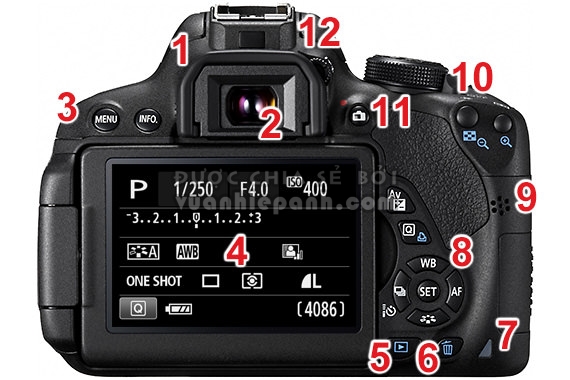
Phía sau


1: Nắp chụp kính ngắm

Nắp chụp thị kính ngăn ánh sáng bên ngoài đi vào khi mắt bạn tiếp xúc với thị kính. Một vật liệu mềm được sử dụng để giảm tác động lên mắt và trán.

2: Thị Kính của Khung Ngắm

Nhìn qua thị kính để xem hình ảnh bạn muốn chụp. Các thiết lập máy ảnh cũng có thể được hiển thị trong khung ngắm bên cạnh hình ảnh.

3: Nút MENU

Sử dụng nút này để hiển thị trình đơn để điều chỉnh các chức năng khác nhau của máy ảnh. Sau khi chọn một mục menu, bạn có thể điều chỉnh các thiết lập của máy ảnh một cách chi tiết hơn.

4: Màn Hình LCD

Ngoài các thiết lập chụp được trình bày trong hình minh họa ở đây, hình ảnh được chụp cũng như thông tin văn bản chẳng hạn như menu cũng có thể được hiển thị trên màn hình LCD. Ngoài ra, bạn có thể phóng to ảnh hiển thị để kiểm tra chi tiết. Với màn hình LCD có thể thay đổi góc, có thể thay đổi góc của màn hình trong khi chụp ở chế độ Live View (Xem Trực Tiếp), giúp dễ chụp các ảnh góc thấp hoặc góc cao hơn.

5: Nút Phát Lại

Đây là nút để phát lại ảnh bạn đã chụp. Nhấn nút này một lần sẽ hiển thị ảnh cuối cùng bạn đã chụp hoặc phát lại trên màn hình LCD.

6: Nút Xóa

Sử dụng nút này để xóa các ảnh không mong muốn.

7: Đèn Báo Truy Cập

Đèn báo nhấp nháy khi có sự truyền dữ liệu giữa máy ảnh và thẻ nhớ. Không được mở khe cắm thẻ nhớ hay nắp khoang pin trong khi đèn đang nhấp nháy. Làm như thế có thể làm hỏng máy ảnh.

8: Nút SET/Nút Đa Điều Khiển

Có thể sử dụng các phím của nút đa điều khiển để di chuyển giữa các hạng mục trình đơn hoặc để di chuyển màn hình đã phóng to đến một điểm mong muốn trong khi phát lại ảnh, trong khi đó nút SET được sử dụng để xác nhận một lựa chọn. Ở chế độ chụp, chức năng của nút này sẽ chuyển sang chức năng được cho biết bằng biểu tượng.

9: Loa

Có thể phát lại âm thanh của một đoạn phim đã quay qua loa này. Trong khi phát lại phim, xoay Bánh Xe Chính cho phép bạn điều chỉnh mức âm lượng. Không những thế, bạn cũng có thể chọn và phát lại nhạc nền từ màn hình menu.

10: Nút Chọn Điểm Lấy Nét

Sử dụng nút này để chọn vị trí lấy nét (điểm AF) trong khi chụp với AF. Bạn có thể chọn bất kỳ điểm AF nào bằng tay.

11: Công Tắc Chụp Ở Chế Độ Live View (Xem Trực Tiếp)/ Quay Phim

Sử dụng nút này để bật hoặc tắt chức năng Live View (Xem Trực Tiếp). Nhấn nút này một lần sẽ hiển thị hình ảnh Live View trên màn hình LCD, và máy ảnh sẵn sàng để chụp ở chế độ Live View (Xem Trực Tiếp). Để quay phim, đặt chế độ chụp thành “Movie shooting (Quay phim),” và nhấn nút này để bắt đầu quay. Để dừng, nhấn lại nút này.

12: Núm Điều Chỉnh Diop

Sử dụng núm này để điều chỉnh độ rõ của hình ảnh trong khung ngắm theo thị lực của bạn. Để làm như thế, hãy xoay núm này trong khi nhìn qua khung ngắm.

Các Thiết Lập trên Màn Hình LCD


1: Chế Độ Chụp

Hiển thị văn bản hoặc biểu tượng tương ứng với chế độ chụp bạn đã chọn khi bạn xoay Bánh Xe Điều Chỉnh Chế Độ.

2: Tốc Độ Cửa Trập

Hiển thị thời gian cách khoảng trong đó cửa trập được mở. Việc tăng giá trị thông số sẽ rút ngắn thời gian cách khoảng mà cửa trập vẫn mở.

3: Hiển Thị Mức Pin

Hiển thị mức pin còn lại với một biểu tượng. Hình minh họa ở đây cho thấy trạng thái khi mức pin vẫn đầy. Biểu tượng sẽ thay đổi khi mức pin giảm.

4: Số Ảnh Còn Lại

Cho biết số ảnh còn lại có thể chụp. Số này khác nhau tùy dung lượng của thẻ nhớ được sử dụng cũng như chất lượng ghi hình bạn đã chọn.

5: Chất Lượng Ghi Hình

Hiển thị chất lượng ghi hình đang được chọn. Biểu tượng ở đây cho thấy trạng thái khi chọn JPEG Large/Fine (JPEG Lớn/Mịn).

6: Độ Nhạy Sáng ISO

Độ nhạy sáng ISO càng cao sẽ giúp càng dễ chụp ảnh ở cảnh thiếu sáng. Nói chung, ISO 100 được sử dụng làm thiết lập tiêu chuẩn. Ở thiết lập ISO Auto, giá trị tối ưu sẽ được tự động chọn tùy theo cảnh. Bạn cũng có thể chọn cài đặt độ nhạy ISO thủ công.

7: Giá Trị Khẩu Độ

Giá trị này cho biết mức độ mở của các lá khẩu bên trong ống kính. Giá trị nhỏ hơn có nghĩa là khẩu độ mở rộng hơn, cho phép bắt được nhiều ánh sáng hơn. Giá trị khẩu độ cũng được gọi là số f, số này khác nhau tùy ống kính được sử dụng.

Trên


1: Công Tắc Chế Độ Lấy Nét

Sử dụng công tắc này để cài đặt chế độ lấy nét thành Tự Động (AF) hoặc Thủ Công (MF).

2: Micrô

Đây là micrô tích hợp để ghi âm thanh trong lúc quay phim. Micrô được sử dụng có thể là đơn âm hoặc âm thanh nổi tùy vào mẫu máy ảnh.

3: Mấu Gắn Dây Đeo

Kéo đầu dây đeo qua móc treo, và cố định nó trong khi đảm bảo rằng hai đầu dây đeo được cân bằng tốt.

4: Khe Gắn Đèn

Đây là đầu nối để gắn đèn flash ngoài, lớn. Dữ liệu được gửi giữa máy ảnh và đèn flash thông qua các điểm tiếp xúc. Giữ cho các điểm tiếp xúc được sạch sẽ để đảm bảo có thể nháy đèn flash ngoài một cách thích hợp khi cần.

5: Bánh Xe Điều Chỉnh Chế Độ

Xoay bánh xe này để chọn một chế độ chụp theo cảnh bạn muốn chụp. Các chế độ chụp chủ yếu được chia thành hai vùng, Creative (Sáng tạo) và Basic (Cơ bản).
A: Creative Zone (Vùng Sáng Tạo)
Các chế độ Creative Zone (Vùng Sáng Tạo) cho phép người dùng chọn và cài đặt các chức năng theo mục đích mong muốn của mình.
B: Basic Zone (Vùng Cơ Bản)
Ở các chế độ Basic Zone (Vùng Cơ Bản), máy ảnh tự động chọn các thiết lập thích hợp theo cảnh đã chọn.

6: Công Tắc Nguồn

Sử dụng công tắc này để bật hoặc tắt nguồn của máy ảnh. Khi máy ảnh được để bật trong thời gian dài, nó sẽ tự động chuyển sang chế độ chờ để tiết kiệm điện. Đối với một số máy ảnh, công tắc nguồn có trang bị một biểu tượng Phim như được cho thấy trong hình minh họa, cho phép bạn trực tiếp chuyển sang chế độ quay phim.

7: Nút Thiết Lập Độ Nhạy Sáng ISO

Nhấn nút này để điều chỉnh độ nhạy của máy ảnh đối với ánh sáng. Độ nhạy sáng ISO là một tiêu chuẩn quốc tế được xác định dựa trên độ nhạy của phim âm bản.

8: Bánh Xe Chính

Đây là bánh xe đa dụng cho phép bạn thực hiện những thao tác như điều chỉnh giá trị của các thiết lập chụp và chuyển qua các ảnh phát lại.

9: Vòng Zoom

Xoay vòng zoom để thay đổi độ dài tiêu cự. Độ dài tiêu cự đã chọn có thể được xác định bằng các con số và dấu chỉ báo ở đầu dưới của ống kính.

10: Vòng Lấy Nét

Khi máy ảnh ở chế độ Manual Focus (MF) (Lấy Nét Thủ Công), xoay vòng này để điều chỉnh nét. Vị trí của vòng lấy nét khác nhau tùy ống kính đang được sử dụng.

Mặt bên


1: Nút Đèn Flash

Sử dụng nút này để nhảy đèn flash tích hợp. Ở Basic Zone (Vùng Cơ Bản), đèn flash tích hợp có thể tự động nhảy trong một số trường hợp theo chức năng được sử dụng.

2: Nút Depth-of-field Preview (Xem Trước Độ Sâu Trường Ảnh)

Nhấn nút này để khép các lá khẩu theo giá trị khẩu độ đã đặt trước. Bạn cũng có thể kiểm tra độ sâu trường ảnh qua khung ngắm hoặc trên màn hình LCD.

3: Đầu Nối Điều Khiển Từ Xa, Đầu Nối VÀO của Micrô Ngoài

A: Đầu nối điều khiển từ xa
B: Đầu nối VÀO của micrô ngoài
Đây là đầu nối để kết nối máy ảnh với thiết bị bên ngoài. Trước khi bạn làm như thế, hãy đảm bảo rằng thiết bị đó tương thích với máy ảnh, và kết nối chúng đúng cách.

4: Đầu Nối Audio/Video OUT/Digital, Đầu Nối HDMI Mini OUT

A: Đầu nối Audio/Video OUT/Digital
B: Đầu nối HDMI mini OUT
Đây là các đầu nối để lần lượt xuất ra TV và truyền dữ liệu, cũng như để xuất HDMI mini dùng một dây cáp dành riêng.

5: Khe Thẻ Nhớ

Lắp thẻ nhớ để ghi ảnh vào khe này. Loại thẻ nhớ có thể sử dụng khác nhau tùy mẫu máy ảnh.


III.Các bước chuẩn bị chụp ảnh


Một khi bạn đã tìm hiểu tên của các bộ phận khác nhau của máy ảnh, bạn đã sẵn sàng tiếp tục đến  để bắt đầu chuẩn bị chụp ảnh thực tế bằng máy ảnh. Kiểm tra tên của các hạng mục khác nhau theo gói, và đồng thời gắn pin và thẻ nhớ vào máy ảnh. Khi bạn sử dụng máy ảnh lần đầu tiên, bạn cũng cần phải định dạng thẻ nhớ, đặt ngày giờ, và điều chỉnh điốp để bạn có thể sử dụng đầy đủ chức năng khung ngắm. )


 1: Kiểm tra thiết bị


Đảm bảo rằng tất cả các hạng mục có bên trong bao bì và cất thẻ bảo hành ở nơi an toàn

Mặc dù bạn có thể muốn sử dụng máy ảnh ngay sau khi mua, hãy bắt đầu bằng cách cẩn thận kiểm tra và sắp xếp tất cả các hạng mục bán kèm. Sau khi kiểm tra, bạn nên cất những hạng mục có thể dễ dàng bị để sai chỗ, chẳng hạn như dây cáp để kết nối máy ảnh với các thiết bị bên ngoài và thẻ bảo hành cho máy ảnh và ống kính, vào một cái hộp rỗng. Ngoài ra, hãy cất CD-ROM cùng với thẻ bảo hành và những hạng mục khác sau khi cài đặt vào máy tính xong. Vì chỉ có một thẻ bảo hành cho mỗi máy ảnh và ống kính, hãy xử lý thật cẩn thận.
1: Ống kính theo máy
2: Thân máy
3: Đĩa EOS DIGITAL Solution
4: Tài liệu hướng dẫn sử dụng phần mềm
5: Bộ sạc pin (gồm có dây điện)
6: Pin lithium
7: Cáp giao tiếp
8: Cáp Stereo AV
9: Dây đeo máy
* Ngoài ra, cũng hãy cất tài liệu hướng dẫn, thẻ bảo hành và hộp cẩn thận. Tính khả dụng của ống kính theo máy và loại ống kính được cung cấp là khác nhau tùy sản phẩm bạn đã mua.

2: Chuẩn bị pin

1: Lắp pin vào bộ sạc

Lắp pin vào bộ sạc theo đúng hướng. Lắp hẳn vào để đảm bảo tiếp xúc đầy đủ và thích hợp.

2: Cắm bộ sạc vào ổ cắm điện

Cắm bộ sạc vào ổ cắm điện. Đèn sạc sẽ sáng lên màu cam khi pin đang sạc, và chuyển sang màu xanh lá một khi sạc xong. Mất khoảng hai giờ để sạc đầy một pin đã cạn hẳn.

3: Lắp pin vào máy ảnh

Mở nắp khoang pin máy ảnh và lắp pin đã sạc đầy. Cầm pin với các điểm tiếp xúc hướng về máy ảnh. Kiểm tra hướng, sau đó lắp pin.

Tham khảo

Một số thông tin hữu ích về pin
Nếu không có pin, sẽ không thể vận hành máy ảnh DSLR, chưa nói đến chụp ảnh. Trước khi sạc, hãy kiểm tra xem pin có hư hỏng không, và các đầu nối có bẩn không. Ngoài ra, thời lượng pin thay đổi tùy theo nhiệt độ và độ ẩm. Cụ thể là bạn nên mang theo pin dự phòng khi chụp ở những vùng lạnh.

Tham khảo

Chuẩn bị riêng thẻ nhớ
Thẻ nhớ không được bán kèm theo bộ máy ảnh, do đó bạn phải mua riêng. Chuẩn bị thẻ nhớ có dung lượng bạn cần. Ví dụ như, để chụp với chất lượng hình ảnh JPEG cao nhất dùng máy ảnh 18 megapixel, kích thước một ảnh là khoảng từ 5 đến 10MB. Với một thẻ nhớ 8GB, có thể lưu trên 1.000 ảnh. Con số này có thể được dùng làm số đo biểu thị về dung lượng. Ngoài ra, các loại thẻ nhớ tương thích sẽ khác nhau tùy máy ảnh. Vui lòng đọc kỹ các tài liệu hướng dẫn và mua đúng loại.

Trái: Thẻ SD
Phải: Thẻ CF

3: Gắn ống kính

1: Tháo nắp sau ống kính và nắp thân máy

Tháo nắp thân máy và nắp sau của ống kính để gắn ống kính. Cẩn thận để tránh bụi bẩn đi vào thân máy.

2: Điều chỉnh các chỉ báo và lắp ống kính

Điều chỉnh chỉ báo lắp màu trắng trên ống kính với chỉ báo trên máy ảnh, và lắp ống kính vào thân máy một cách chắc chắn. Đảm bảo ống kính không bị nghiêng trong khi lắp.

3: Khóa bằng cách xoay ống kính

Sau khi gắn chắc ống kính vào thân máy, khóa ống kính bằng cách xoay ống kính theo chiều kim đồng hồ cho đến khi nghe tiếng cách.

4: Khởi động máy ảnh

1: Bật nguồn

Sau khi đã lắp pin và gắn ống kính, bạn có thể bật nguồn máy ảnh. Vị trí và hình dạng của công tắc có thể khác nhau tùy mẫu máy.

2: Cài đặt ngày/giờ

Khi bạn bật nguồn lần đầu tiên, sẽ cần phải tiến hành thiết lập ban đầu. Cài đặt ngày giờ bằng cách nhấn các phím chéo. Tùy vào mẫu máy, màn hình thiết lập Múi Giờ được hiển thị thay vì màn hình thiết lập Ngày/Giờ.

3: Xác nhận thiết lập ngày/giờ

Ảnh bạn đã chụp có thể được tổ chức dễ dàng hơn nếu đã nhập ngày giờ chính xác. Sau khi thiết lập ngày/giờ xong, chọn OK và trở lại trình đơn.

5: Lắp thẻ nhớ

1: Tắt nguồn

Trước khi lắp phương tiện ghi (thẻ nhớ), hãy tắt nguồn của máy ảnh. Vị trí và hình dạng của công tắc nguồn sẽ khác nhau tùy mẫu máy.

2: Lắp thẻ nhớ

Lắp phương tiện ghi (thẻ nhớ) theo đúng hướng có định dạng tương thích với máy ảnh. Lắp thẻ chính xác theo hướng được cho biết trên nắp khe cắm thẻ nhớ.

3: Đóng nắp khe cắm và bật nguồn

Sau khi lắp thẻ nhớ vào hẳn, đóng nắp khe cắm thẻ nhớ và đảm bảo đã khóa cố định.

Tham khảo

Khi thay ống kính ở ngoài trời, nên để ngàm thân máy hướng xuống dưới
Khả năng thay đổi ống kính là một đặc điểm của máy ảnh DSLR. Tuy nhiên, trong khi thay ống kính ở ngoài trời, bụi có khả năng đi vào vì bên trong máy ảnh bị lộ ra. Ngay cả đối với các mẫu máy có tính năng xóa bụi, hãy đảm bảo hướng ngàm thân máy xuống dưới và thay ống kính càng nhanh càng tốt.

Tham khảo

Dấu chỉ báo màu trắng dành cho ống kính EF-S, và màu đỏ dành cho ống kính EF
Cấu trúc của ống kính EF và ống kính EF-S hơi khác nhau. Để tránh lắp nhầm ống kính EF-S vào một thân máy không hỗ trợ các ống kính đó, một chỉ báo màu trắng được sử dụng riêng. Điều chỉnh chỉ báo màu trắng trên ống kính với chỉ báo trên máy ảnh, và lắp ống kính một cách chắc chắn. Ngoài ra, hãy lưu ý rằng không thể sử dụng ống kính EF-S trên máy ảnh Canon EOS Digital series trừ các máy có định dạng APS-C.

Để gắn ống kính EF, điều chỉnh chỉ báo màu đỏ

Để gắn ống kính EF-S, điều chỉnh chỉ báo vuông màu trắng

6: Định dạng thẻ nhớ

1: Hiển thị màn hình [Format card (Định dạng thẻ)]

Nhấn nút MENU ở mặt sau của thân máy, và sử dụng các phím chéo để chọn và hiển thị trình đơn Set-up 1 (Cài đặt 1), trình đơn này gồm có tùy chọn [Format card (Định dạng thẻ)].

2: Chọn [Format card (Định dạng thẻ)] từ trình đơn này

Sử dụng các phím chéo để chọn [Format card (Định dạng thẻ)] từ trình đơn này. Cũng có thể sử dụng các phím chéo để di chuyển xuống trình đơn để chọn các tùy chọn khác.

3: Định dạng thẻ

Sau khi di chuyển con trỏ tới [Format card (Định dạng thẻ)], bắt đầu định dạng bằng cách nhấn nút SET (Đặt) ở giữa các phím chéo. Không được tháo thẻ nhớ khi đang định dạng thẻ.

7: Điều chỉnh điốp khung ngắm

1: Nhìn qua khung ngắm

Điốp khung ngắm chưa được điều chỉnh tại thời điểm mua máy. Tùy vào thị lực của người dùng, nó có thể rất nhòe. Điều chỉnh theo đó cho phù hợp với thị lực của bạn.

2: Xoay núm Điều chỉnh điốp

Điều chỉnh điốp của khung ngắm bằng cách xoay núm Điều chỉnh điốp trong khi nhìn qua khung ngắm để tìm vị trí có ảnh rõ nhất.

3: Màn hình rõ

Điều chỉnh điốp sao cho có thể nhìn rõ thông tin xuất hiện ở dưới của khung ngắm. Ghi nhớ phương pháp này và điều chỉnh khi cần, vì điốp thay đổi tùy điều kiện của mắt, chẳng hạn như mệt mỏi.

8: Gắn dây đeo máy và hoàn tất bước chuẩn bị!

1: Luồn dây qua thân máy và vòng đai

Luồn đầu dây qua móc gắn dây, và kéo nó từ phía ngoài của móc gắn. Tiếp theo, luồn dây qua cái khóa vuông để cố định.

2: Nới lỏng dây ở cái khóa, và luồn đầu dây qua nó

Chừa một khoảng bằng cách hơi nới lỏng dây ở cái khóa, và luồn đầu dây qua đỉnh khóa.

3: Gấp lại ở phần trong của khóa

Trong khi hơi kéo dầu dây đi qua khóa, gắn dây vào cái lỗ bên dưới khóa.

4: Kéo thẳng phần chùng

Sau khi điều chỉnh chiều dài dây xong, kéo thẳng phần chùng ở dây, và cố định ba sợi dây một cách chắc chắn bằng các vòng siết. Bước chuẩn bị được hoàn tất sau khi gắn dây chắc chắn. Lúc này chúng ta đã sẵn sàng bắt đầu chụp ảnh từ bài học tiếp theo.

Tham khảo


Thay đổi ngôn ngữ
Thiết lập ngôn ngữ mặc định của các mẫu máy mua ở nước ngoài có thể khác nhau. Trong trường hợp này, nhấn nút MENU ở mặt sau thân máy, và sử dụng các phím chéo để hiển thị trình đơn Set-up 2 (Cài đặt 2). Chọn hạng mục [Language (Ngôn ngữ)], hạng mục này được cho biết bằng một biểu tượng mặt người, và chọn một ngôn ngữ.

Thay đổi ngày giờ sau đó
Ngay cả khi đã đặt sai ngày giờ, bạn có thể thay đổi vào bất kỳ lúc nào. Nhấn nút MENU ở mặt sau của thân máy để hiển thị trình đơn, và cài đặt dùng hạng mục Date/Time (Ngày/Giờ) trong trình đơn Set-up 2 (Cài đặt 2). Đồng thời, đối với các mẫu máy cho phép cài đặt múi giờ, cũng có thể thay đổi khu vực trong [Time zone setting (Thiết lập múi giờ)].

IV.Bắt đầu chụp thử

Chụp ảnh với máy ảnh SLR Số không khó như bạn nghĩ một khi bạn đã nắm vững những kỹ thuật cơ bản. Bằng cách lấy nét chính xác và nhả cửa trập, một thế giới hoàn toàn mới sẽ mở ra.

Chụp ở Chế Độ Auto (Tự Động)

1: Đặt chế độ thành Auto

Xoay Bánh Xe Điều Chỉnh Chế Độ và căn chỉnh nó với dấu chỉ chế độ Auto. Ở chế độ này, mọi chức năng cần thiết để chụp ảnh sẽ được cài đặt tự động theo các thiết lập tối ưu của chúng.

2: Đặt công tắc chế độ lấy nét trên ống kính về AF

Kiểm tra công tắc chế độ lấy nét trên ống kính, và căn chỉnh nó với dấu chỉ báo AF để cho phép chức năng tự động lấy nét.

3: Tháo nắp ống kính

Tháo nắp ống kính và sẵn sàng chụp. Tháo nắp ống kính kiểu lò xo bằng cách kẹp công tắc nhả ở cả hai bên.

4: Nhắm ống kính vào đối tượng

Nhìn qua khung ngắm bằng mắt phải, và nhắm vào đối tượng bạn muốn chụp. Thay vì để khuôn mặt của bạn cách xa, hãy đảm bảo nhìn qua khung ngắm, để trán tiếp xúc gần với nó.

5: Lấy nét bằng cách nhấn hờ nút chụp

Định khung hình cho đối tượng muốn chụp trong khung ngắm. Tiếp theo, nhấn hờ nhẹ nút chụp. AF được kích hoạt ở trạng thái này.

6: Xác lập nét trên đối tượng

Khi đối tượng vào tầm lấy nét, điểm AF trên điểm được lấy nét bên trong khung ngắm sẽ sáng lên màu đỏ, và bạn sẽ nghe tiếng bíp.

7: Nhấn nút nhả cửa trập xuống hết để nhả cửa trập

Với nút chụp được nhấn hờ, lập bố cục ảnh, sau đó nhấn hết nút chụp. Ảnh sẽ được ghi lại khi bạn nhả cửa trập. Với thao tác này, thao tác chụp đã hoàn tất.

8: Một ảnh sẽ được chụp

Ngay sau khi một ảnh được chụp, ảnh đã chụp sẽ xuất hiện trên màn hình LCD. Mặc dù ảnh này sẽ biến mất sau một lúc, hãy an tâm rằng nó đã được ghi lại.

Tham khảo

Đèn flash sẽ tự động nháy ở các cảnh thiếu sáng
Khi đối tượng cần chụp tối, đèn flash tích hợp sẽ nhảy ra và tự động nháy. Ngay cả khi bạn chụp ở ngoài trời, lưu ý rằng đèn flash cũng có thể nháy khi không có đủ ánh sáng hoặc trong một cảnh ngược sáng.

Chụp bằng chức năng Live View (Xem Trực Tiếp)

1: Khởi động chức năng Live View (Xem Trực Tiếp)

Nhấn nút Khởi Động/Dừng chụp ở chế độ Live View (Xem Trực Tiếp) ở mặt sau của máy ảnh.

2: Bắt đầu chụp ở chế độ Live View (Xem Trực Tiếp)

Ảnh xuất hiện trong thời gian thực trên màn hình LCD, và máy ảnh sẵn sàng chụp. Không nhìn thấy gì trong khung ngắm trong trường hợp này vì gương bên trong máy ảnh đã được lật lên.

3: Nhắm ống kính vào đối tượng

Lấy nét trong khi nhìn vào màn hình LCD Điều chỉnh bố cục trong khi kiểm tra màn hình, vì bạn có thể chụp ảnh theo những gì bạn thấy.

4: Bắt đầu thao tác AF bằng cách nhấn hờ nút chụp

Nhấn hờ nút chụp sau khi bạn đặt đối tượng vào bố cục. Làm như thế sẽ kích hoạt chức năng AF.

5: Xác lập nét trên đối tượng

Điểm trong nét trong ảnh được cho biết bằng một khung AF màu xanh lá, và một tiếng bíp sẽ phát ra.

6: Nhấn nút nhả cửa trập xuống hết để nhả cửa trập

Khi nút chụp được nhấn hờ, nét sẽ được khóa tự động. Trong khi duy trì trạng thái này, hãy thay đổi hướng của máy ảnh và tinh chỉnh bố cục. Khi đã sẵn sàng, nhấn hết nút chụp. Cửa trập được nhả, và ảnh được ghi lại. Thao tác chụp đã hoàn tất.

7: Một ảnh sẽ được chụp

Ngay sau khi một ảnh được chụp, ảnh đã chụp sẽ xuất hiện trên màn hình LCD. Mặc dù ảnh này sẽ biến mất sau một lúc, hãy an tâm rằng nó đã được ghi lại.

8: Kết thúc chụp ở chế độ Live View (Xem Trực Tiếp)

Sau khi chụp xong, nhấn nút Khởi Động/Dừng chụp ở chế độ Live View (Xem Trực Tiếp) ở mặt sau của máy ảnh một lần nữa để tắt.

9: Máy ảnh sẽ trở về trạng thái sẵn sàng chụp

Sau khi thoát khỏi chức năng Live View (Xem Trực Tiếp), một trình đơn sẽ xuất hiện trên màn hình LCD. Sau một lúc, màn hình trình đơn sẽ tự động biến mất.

Tham khảo

Chụp khuôn mặt của các đối tượng chân dung dùng chức năng Face+Tracking AF
Có một vài chế độ AF có thể được chọn trong khi chụp ở chế độ Live View (Xem Trực Tiếp). Ví dụ như, Face+Tracking AF, là thiết lập mặc định trên hầu hết các mẫu máy ảnh, nó tự động nhận dạng khuôn mặt người trong ảnh, và theo dõi các khuôn mặt đó khi di chuyển. Nếu không có đối tượng chân dung nào trong bố cục, nét sẽ được tự động lấy ở một đối tượng kế bên. Đối với máy ảnh có trang bị cảm biến cảm ứng, có thể lấy nét ở điểm bạn chạm vào.
Face+Tracking AF là một hệ thống tự động nhận dạng khuôn mặt người. Có thể lấy nét bằng cách chạm vào màn hình LCD.

Nguồn: vuanhiepanh.com